
「開業届ってなんだか難しそう…」
「何を書けばいいのかわからない…」
「手続きって面倒そう…」
そんなふうに感じて、なかなか手が進んでいませんか?
私も最初は同じで、調べれば調べるほどややこしく感じてしまい、正直ちょっと面倒だな…と思っていました。
しかも、開業届は出したら終わりではなく、このあと確定申告などの手続きもあるため、できるだけシンプルに進めたいところですよね。
そこで今回は、実際に私が使って「これなら簡単にできた」と感じた方法で、開業届の作成から提出までの手順を画像付きでわかりやすく解説します。
「できるだけ簡単に、迷わず開業届を作りたい」という方は、ぜひ参考にしてみてください。
📘この記事を読むとわかること
・開業届の基本と作成の流れ
・開業届作成サービスについて
・初めてでも迷わずできる提出までの具体的な手順
・スムーズに開業手続きを進めるためのポイント
・開業届の提出に関する小さな疑問とその答え
※本ページはアフィリエイトプログラムによる収益を得ています。
開業届は簡単に作れる?初めてでもできる理由
「開業届って、なんだか難しそう…」
と不安に感じている方も多いと思います。
結論からいうと、開業届は初めてでも簡単に作成できます。
特別な資格や専門知識が必要なわけではなく、必要事項を入力(または記入)して提出するだけの、シンプルな書類です。
そもそも開業届とは?
開業届とは、個人で事業を始めたことを税務署に届け出るための書類です。
副業をスタートした場合や、フリーランスとして活動を始めた場合などに提出します。
内容はそこまで難しいものではなく、名前や住所、事業内容などの基本情報が中心です。
提出しないとどうなる?
実は、開業届は提出しなくても罰則があるわけではありません。
ただし、提出していないと青色申告ができなかったり、青色申告による最大65万円の控除(条件あり)を受けられないといったデメリットがあります。
これから継続的に収入を得ていく予定がある場合は、早めに提出しておくのがおすすめです。
実際は思っているよりずっと簡単
「手続きって大変そう…」と思われがちですが、実際にやってみるとそこまで難しくありません。
最近は、初心者でも迷わず作成できる方法も増えており、画面の案内に沿って入力していくだけで開業届を作ることができます。
そのため、手書きで一から作るよりも、ミスを防ぎながらスムーズに進められるので、初めての方でも安心です。
開業届の作り方は3つある
開業届の作り方には、大きく分けて3つの方法があります。
1つ目は、税務署の用紙を使って手書きで作る方法です。費用はかかりませんが、失敗すると1からの書き直しが必要になります。また、記載内容に間違いがないか自分で細かく確認する手間なども考えると、ハードルが高く面倒に感じる方も多いかもしれません。
2つ目は、インターネット上のテンプレートを使ってパソコンで作成する方法です。あらかじめフォーマットが用意されているので手書きよりは楽ですが、記載方法や内容を自分で調べながら進める必要があるため、ある程度の理解が必要になります。また、細かく調べていくと時間が思った以上にかかってしまうこともあるでしょう。
そして3つ目が、会計ソフト大手が提供する「開業届作成サービス」を使って作る方法です。画面の案内に沿って入力していくだけで、必要な書類を自動で作成してくれます。初心者でも迷わずスムーズに進められるのが大きな特徴です。
それぞれにメリットはありますが、「できるだけ簡単に、迷わず作りたい」という方にとっては、どの方法を選ぶかがとても重要になってきます。
私自身もいくつか方法を調べましたが、実際にやってみて一番ラクだったのは、この「開業届作成サービス」を使用した方法でした。
では、大手各社が提供しているサービスの中で、一体どれを選べばいいのでしょうか?
利用料無料の「開業届作成」サービス、おすすめはどれ?
「開業届作成サービス」を使えば簡単に開業届を作れるとはいっても、「結局どれを選べばいいの?」と迷ってしまいますよね。
私の場合は、大手3社(freee・マネーフォワード・弥生)を調べながら比較しました。
まず前提として、どれを使っても、画面の案内に沿って入力していくだけで開業届を作成することができます。
また、開業届だけでなく「青色申告承認申請書」などの書類もあわせて作成できるため、基本的な機能としては大きな違いはありません。
では、何が違うのかというと、「開業後(確定申告など)も含めて、これからどの会計ソフトを使っていきたいか」という点です。
それぞれの会計ソフトの特徴を分かりやすくまとめたので、選ぶ参考にしてみてください。
freee(フリー):スマホでサクサク進めたい方向け
■ 開業手続き:freee開業(無料)
■ 開業後の会計ソフト:freee会計(有料プランあり)
- 直感的なステップ形式: 家計簿感覚の分かりやすい画面で、簿記や会計の知識がまったくない初心者でも迷わず帳簿が作れます。
- スマホアプリが圧倒的に使いやすい: スマホ1つで日々の入力から確定申告まで完結させたい、「アプリ派」の方に最も選ばれています。
💡 開業後の会計処理もすべてスマホで完結させた方は、[ > freee会計(公式サイト) ]から無料登録をして使い勝手を試してみるのもおすすめです。
マネーフォワード:カード登録不要で試せて拡張性バツグン
■ 開業手続き:マネーフォワード クラウド開業届(無料)
■ 開業後の会計ソフト:マネーフォワード クラウド確定申告(有料プランあり)
- カード登録不要で1ヶ月無料: 解約忘れによる自動課金の心配がなく、まずは気軽に使い勝手を試せます。
- 将来の法人化にも強い: 確定申告だけでなく、給与計算や勤怠管理、電子契約など、将来的に会社にしていきたい(法人化)を考えている方にも安心の機能が揃っています。
💡 開業届を出した後の「確定申告(会計ソフト)」もセットで試したい方は、カード登録不要の[ > マネーフォワード クラウド確定申告(無料お試し) ]からの登録がおすすめです。
弥生(やよい):実績No.1!コストを極限まで抑えたい方向け
■ 開業手続き:弥生のかんたん開業届(無料)
■ 開業後の会計ソフト:やよいの青色申告オンライン(有料・初年度0円特典あり)
- 公式プランが初年度「1年間無料」で使える: 青色申告の有料プランが公式キャンペーンにより1年間ずっと無料で試せるため、初期費用を極限まで抑えたい方に最適です。
- 圧倒的なシェアと実績: 昔から多くの個人事業主に愛用されており、ネット上に使い方の解説情報やQ&Aが一番多く出回っている安心感があります。
🎁 【おすすめ】初期費用を極限まで抑えたい方へ
開業後に使う「やよいの青色申告オンライン」が初年度1年間ずっと無料で試せる公式のキャンペーンページは、こちら[ > やよいの青色申告オンライン(1年間無料) ]から確認できます。
【まとめ】迷ったらここから選ぼう!
それぞれの特徴をまとめてみました。
- スマホアプリで直感的に、手間なく完結したい → freee
- カード登録なしで気軽に試したい・将来の拡張性も重視したい → マネーフォワード
- とにかく最初のコスト(費用)を抑えて長く使っていきたい → 弥生
ちなみに私の場合は、「コストを抑えながら、開業後もそのまま長く使っていきたい」という理由で弥生を選びました。
これから開業準備を進める方で、同じように「できるだけ費用を抑えてスタートしたいな」と考えている場合は、弥生を選んでおくと間違いないと思います。
それではここからは、私が実際に「弥生のかんたん開業届」を使って、提出まで進めたリアルな手順を実際の画面画像付きで解説していきます。
【画像付き】弥生で開業届を作成|郵送で提出する手順
「開業届を出すぞ!」と決まったら、さっそく「弥生のかんたん開業届」を使って書類を作っていきましょう。
ここからは、私が実際にパソコンを使って、登録から書類の作成、そして税務署への郵送提出までを行った全手順を、実際の操作画面の画像付きでご紹介します。
手順は大きく分けて、以下の3ステップです。
- 弥生IDの登録(アカウント作成)
- 開業情報の入力(簡単な操作)
- 書類の印刷と郵送(ポスト投函まで)
画面に沿って進めていけば、誰でも簡単に作れるようになっていますので、安心して進めてくださいね。
ステップ1:まずは弥生IDを新規登録しよう
まずは、弥生のシステムを使うための「弥生ID」を作ります。もちろん登録は完全無料ですので、安心してくださいね。
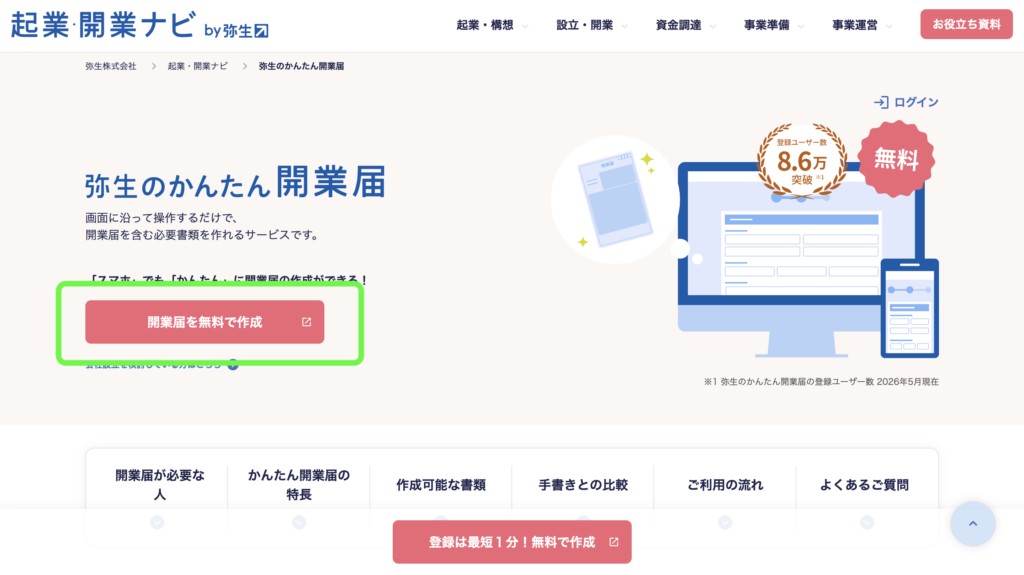
① 公式サイトへアクセス
まずは、「弥生のかんたん開業届」の公式サイトを開きます。
画面にある「開業届を無料で作成」をクリックします。
② アカウント情報の入力
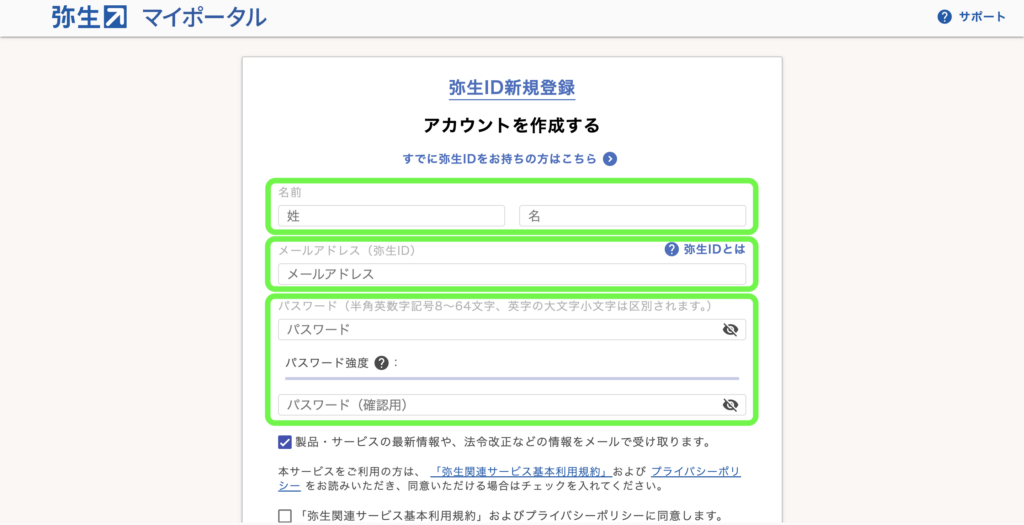
アカウント作成用の画面が開いたら、名前、メールアドレス、パスワードを入力します。
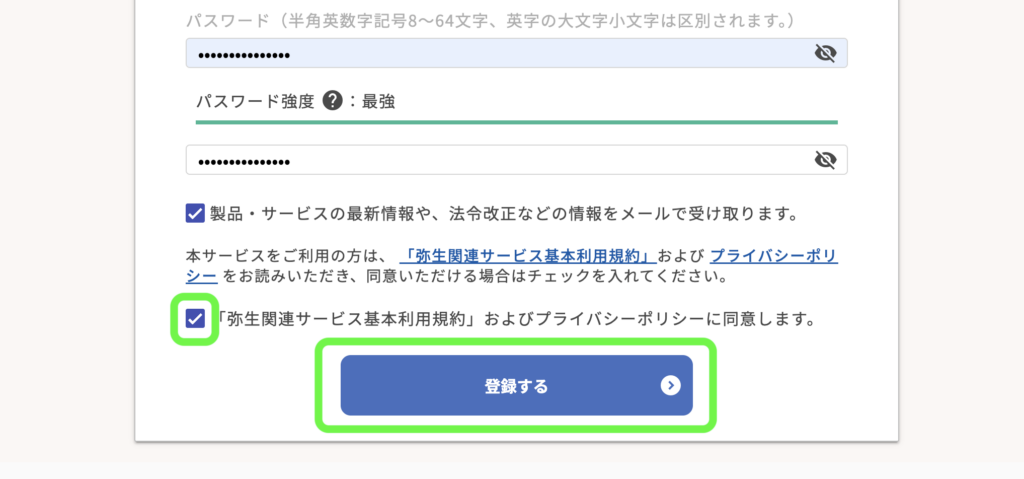
「弥生関連サービス基本利用規約」と「プライバシーポリシー」を確認の上、同意のチェックボックスにチェックを入れて、「登録する」をクリックします。
③ 確認コードの入力
入力したメールアドレス宛に、弥生から「確認コード」が記載されたメールがすぐに届きます。
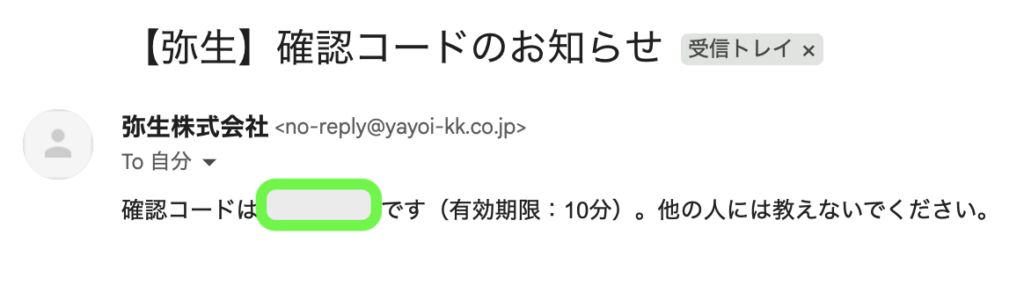
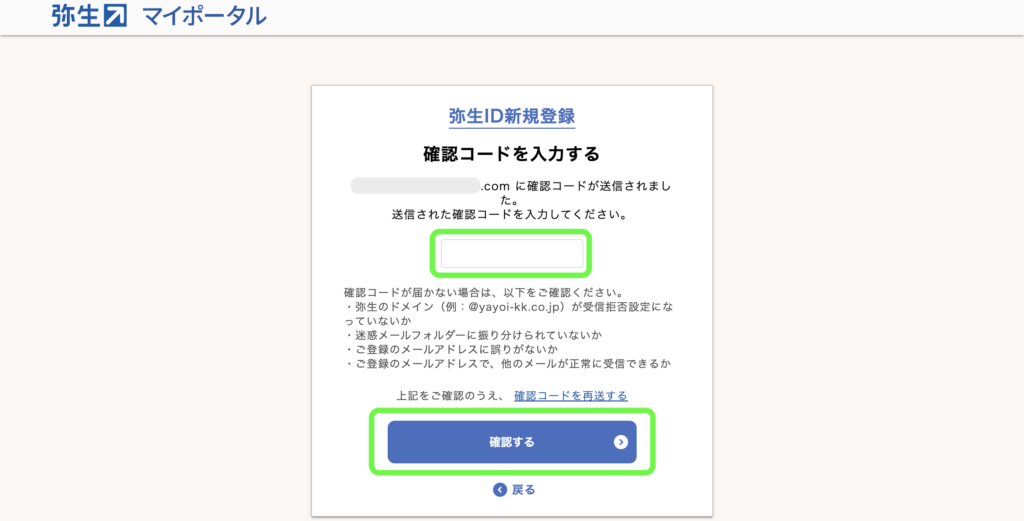
この「確認コード」を弥生の画面に入力し、「確認する」をクリックします。
コード認証ができると、以下のような画面が表示されます。
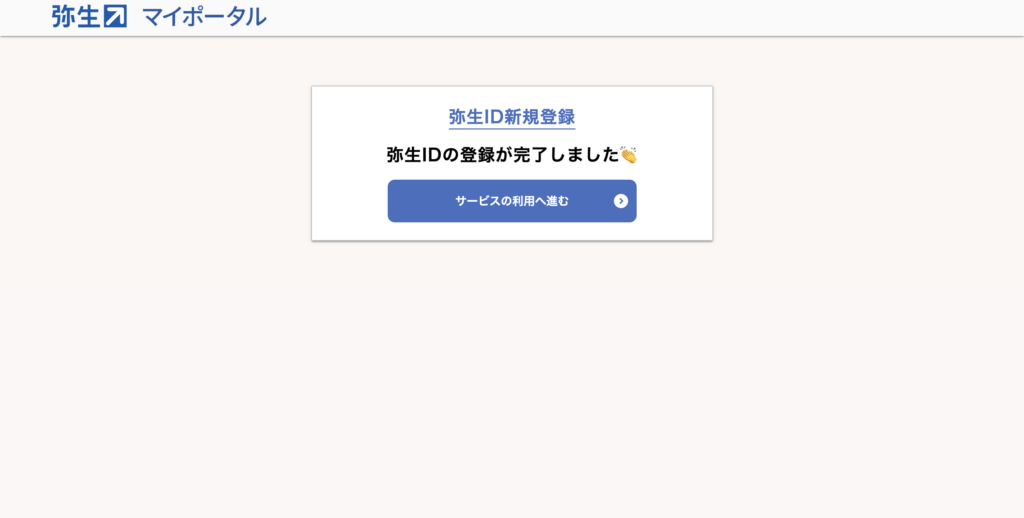
これで弥生IDの登録は完了です。
ステップ2:開業届を作成しよう
IDができたら、いよいよ開業届の中身を作っていきます。
画面に沿って必要な内容を入力していくだけの簡単なものになっているので安心してくださいね。
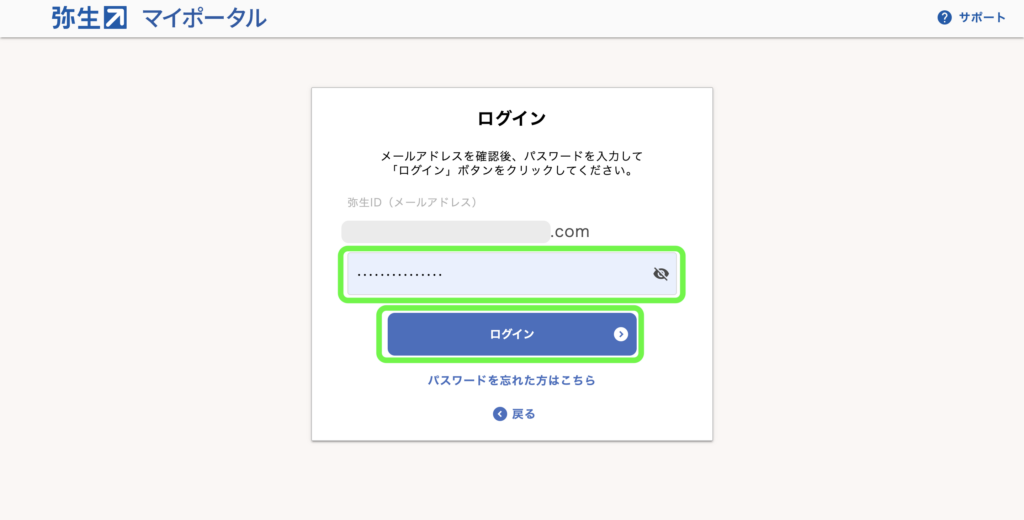
ログイン
登録したメールアドレスを入力して、「次へ」をクリックします。
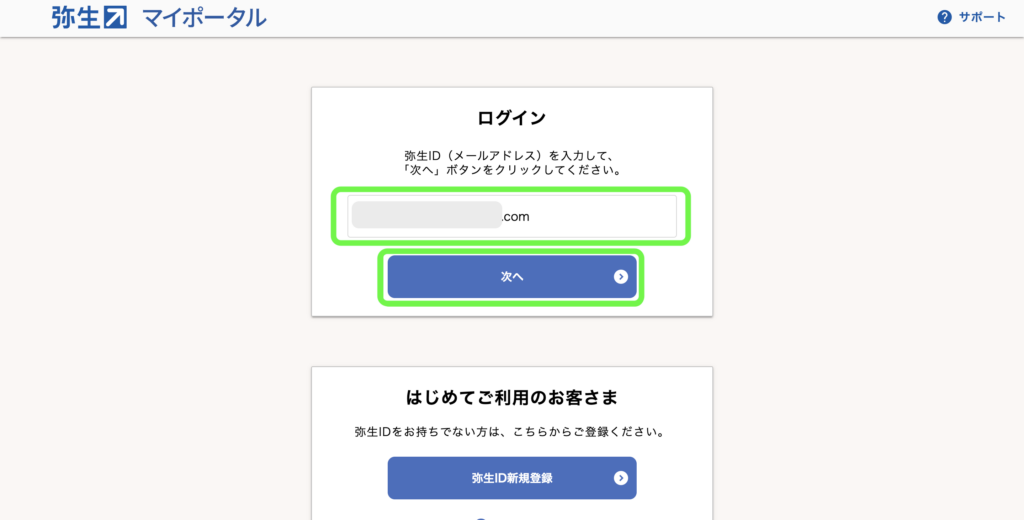
続いて、パスワードを入力して「ログイン」をクリックします。
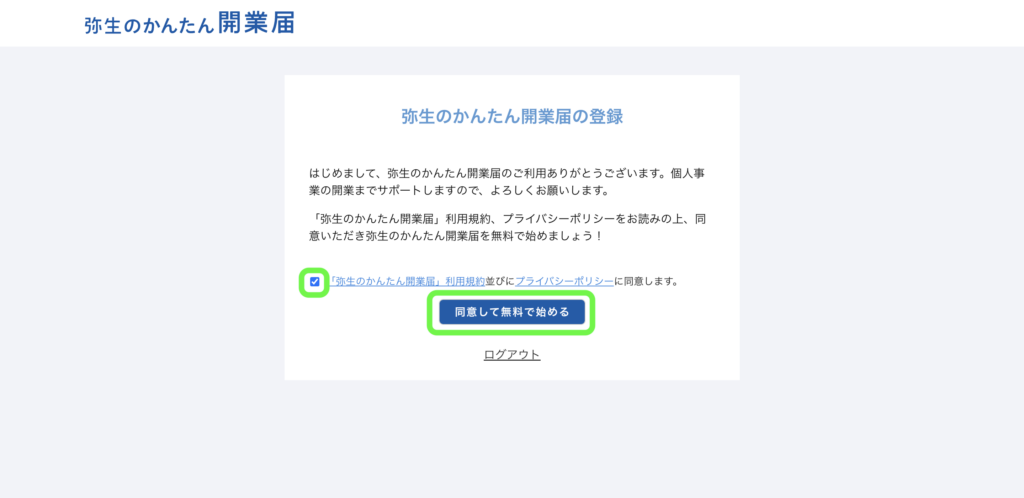
「弥生のかんたん開業届」利用規約とプライバシーポリシーを確認の上、同意のチェックボックスにチェックを入れて、「同意して無料で始める」をクリックします。
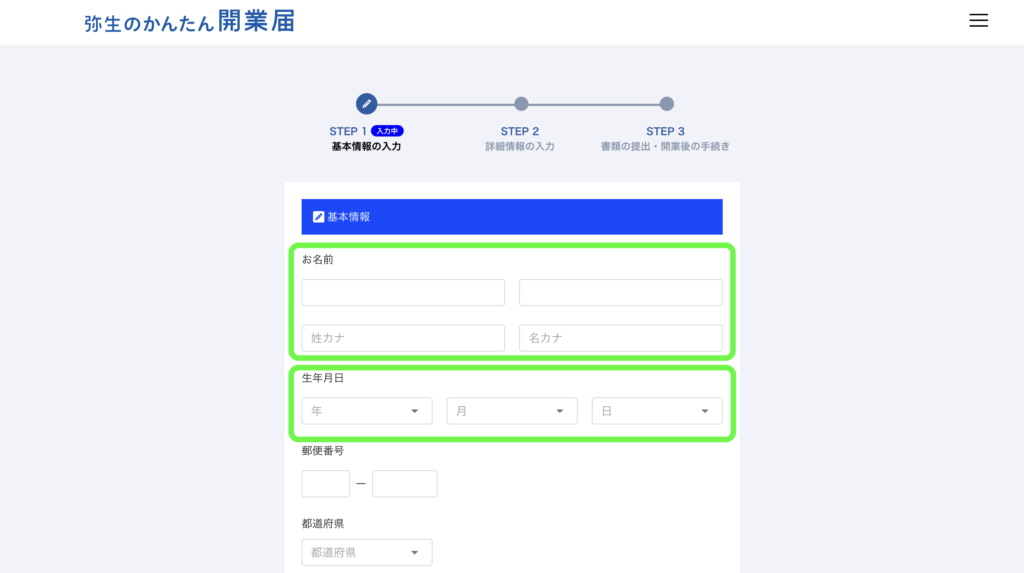
① 基本情報の入力
ここからは、基本情報を順番に入力していきます。
お名前、フリガナ、生年月日を入力します。
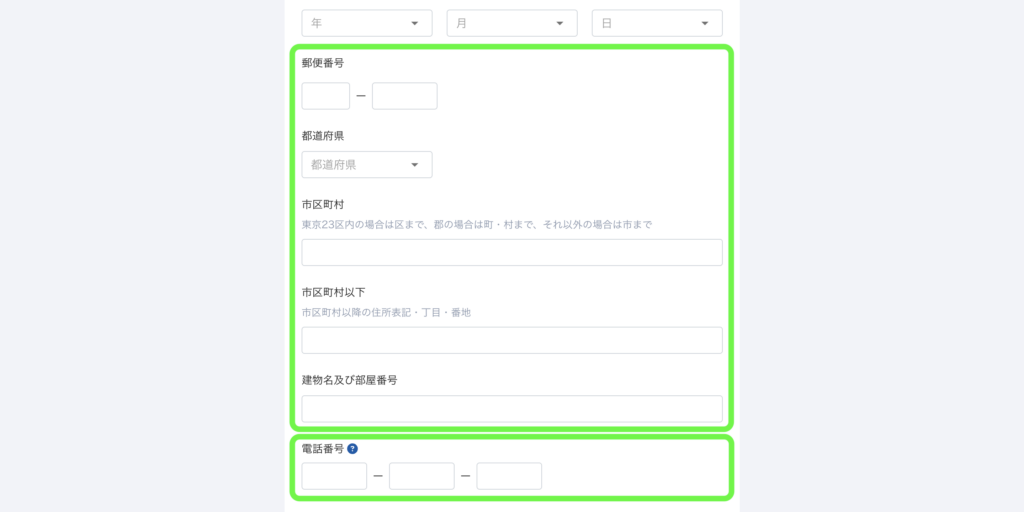
住所(ご自身の住民票がある場所)と電話番号を入力します。
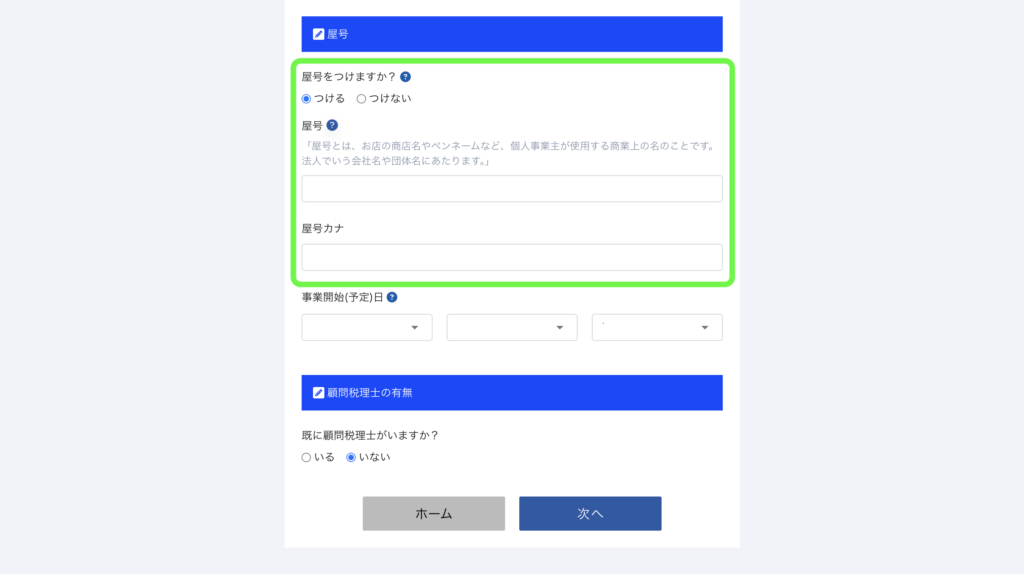
屋号(お店の名前)が決まっていれば「つける」にチェックを入れて、屋号・フリガナを入力します。決まっていない場合は「つけない」にチェックを入れましょう。ちなみに、屋号が決まっていなくても開業届を提出すること自体には全く問題ありません。
事業開始(予定)日を入力します。
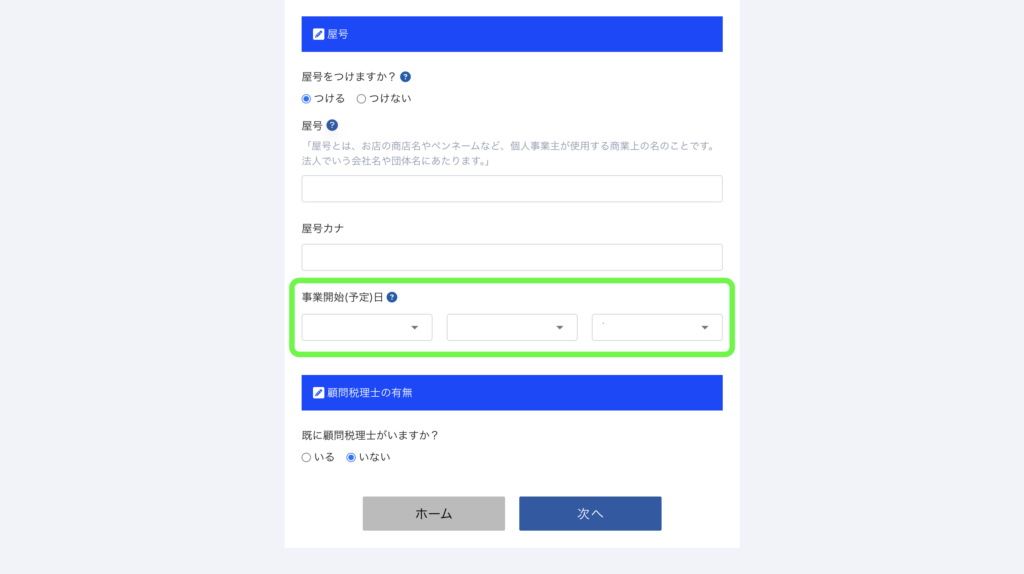
⚠️ 事業開始日のプチ注意ポイント
事業開始日は未来の日付でも過去の日付でも大丈夫です。 ただし、「開業した日から2ヶ月以内」に青色申告の申請書を出さなければ、その年は青色申告ができなくなってしまいます。 開業した最初の年からの青色申告を予定している場合は、「直近の日付(2ヶ月以内)」を設定しておきましょう。
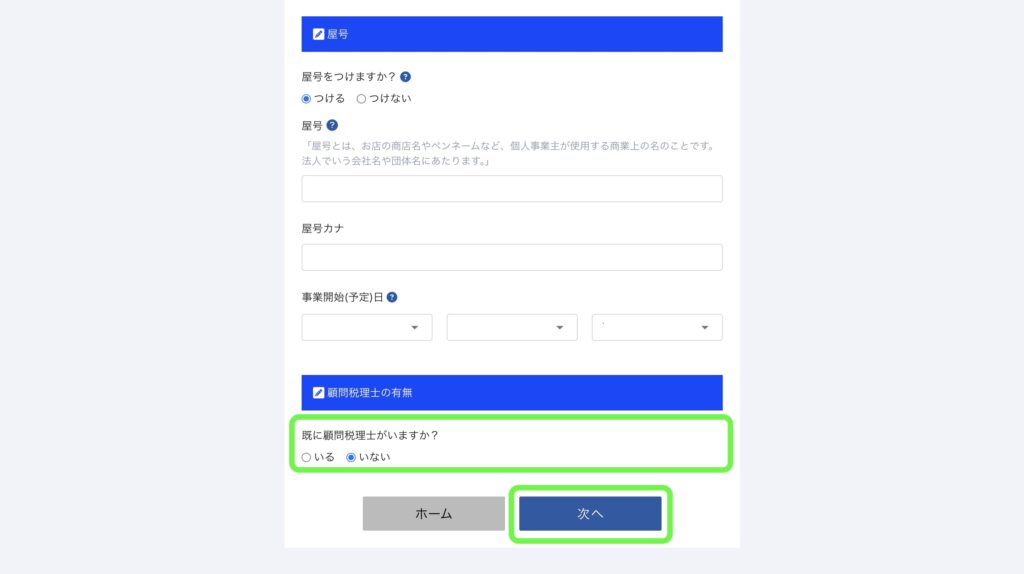
顧問税理士の有無のチェックをして、「次へ」をクリックします。
② 詳細情報の入力(事業内容)
次に、事業に関する詳細情報を入力していきます。
まず、主に仕事をする場所を選択します。
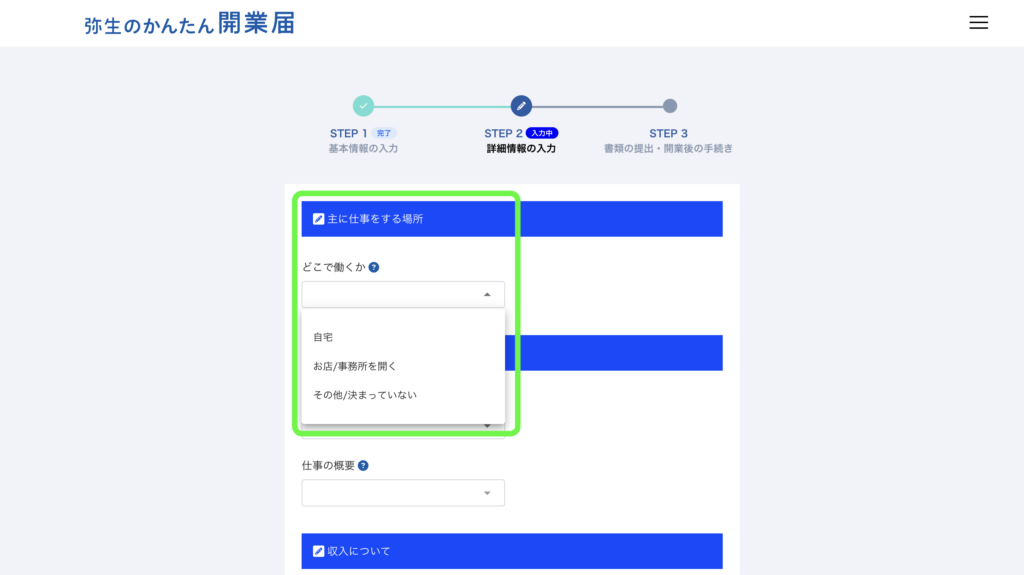
※「お店/事務所を開く」を選択した場合は、その住所の入力欄と、納税地の選択肢が出現します。画面の指示に従って入力してください。
💡 どっちを選べばいい?「納税地」のプチ知識
自宅とは別にお店や事務所を構える場合、納税地を「自宅」にするか「お店/事務所」にするか選べます。 特別な理由がない限り「自宅」にしておくことが良さそうです。
納税地に指定した住所宛てに、税務署から確定申告などの重要なお知らせ(郵便物)が届くようになります。普段過ごしている「自宅」にしておくことで、大事な郵便物の見落としを防ぎ、確実に受け取ることができますよ。
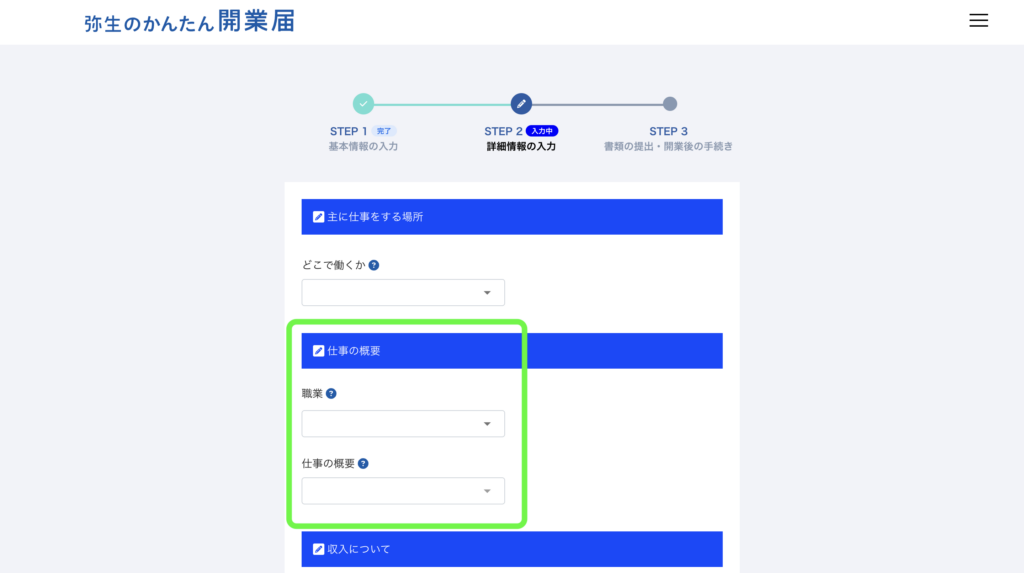
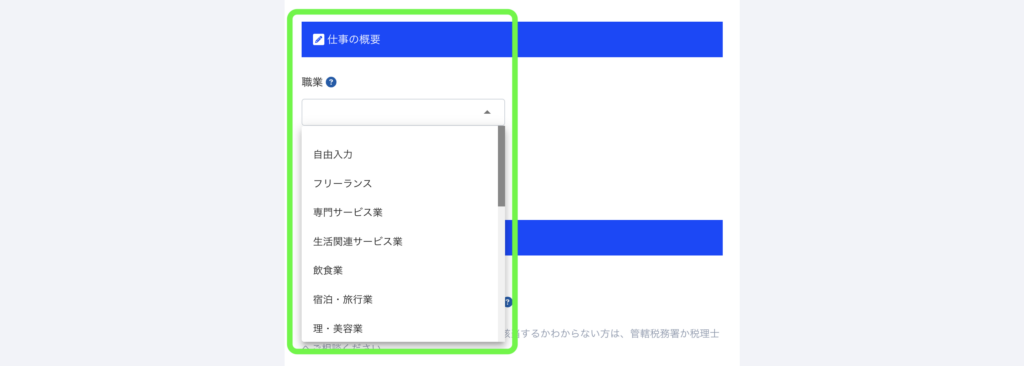
次に、職業と仕事の概要を入力します。
この項目に関しては、それぞれの事業によって内容が異なります。ご自身の事業内容に沿った項目を入力しましょう。
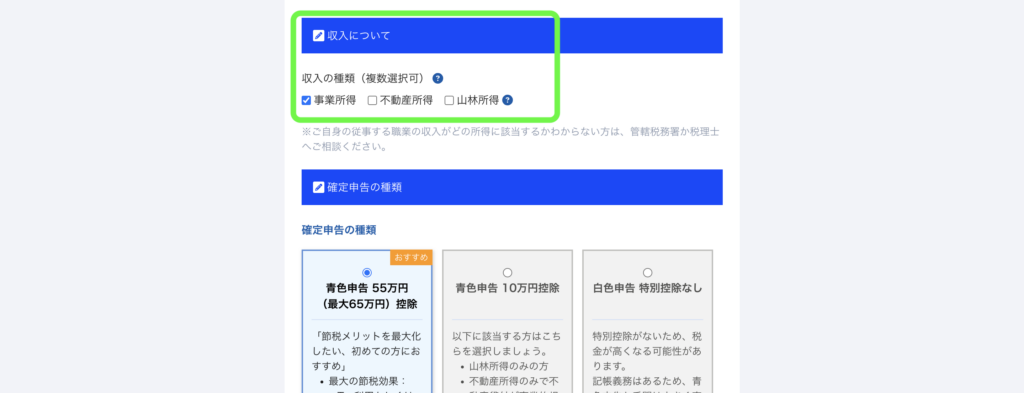
続いて、収入の種類を選択します。
アパートの大家さん(不動産所得)や、林業(山林所得)などの特殊なケースを除き、個人で新しく始めるビジネスやフリーランスの仕事から得る収入は、すべて「事業所得」に分類されます。 そのため、基本的には「事業所得」にチェックを入れればOKです。
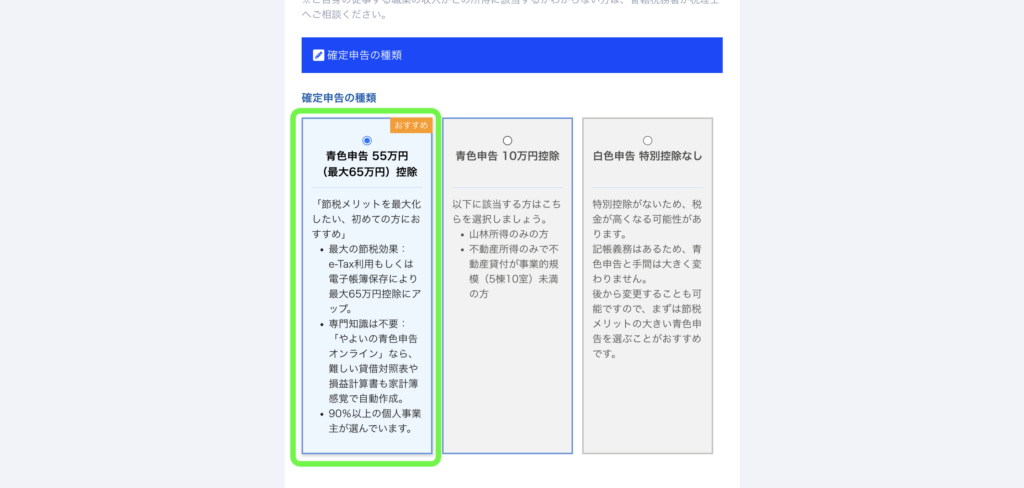
そして、確定申告の種類を選択します。
青色申告を予定している方は、ここで「青色申告55万円(最大65万円)控除」を選択しましょう。これを選択するだけで、必要な申請書(青色申告承認申請書)を開業届と一緒にシステムが自動作成してくれます。
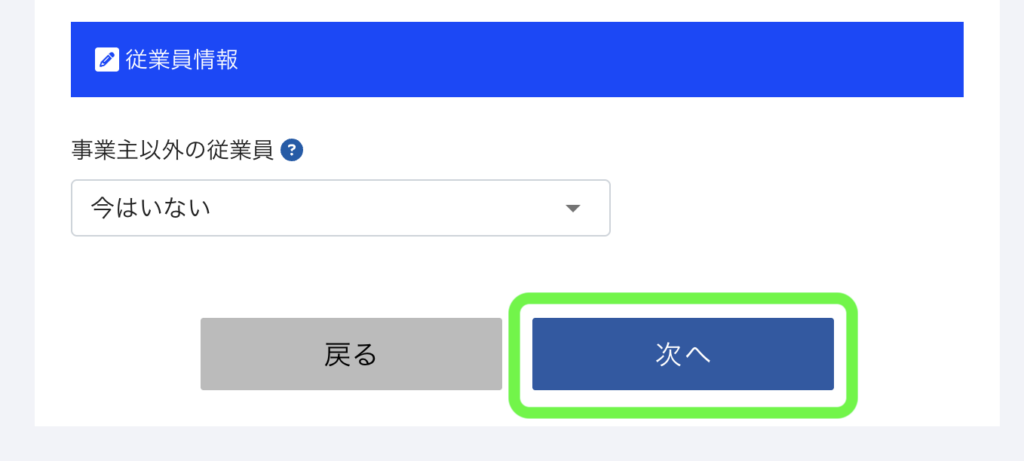
最後に、従業員情報を入力します。
フリーランスの仕事のように自分一人でスタートする場合は「今はいない」を選択します。

💡 家族や従業員にお給料を支払う予定の方へ
もし、家族やスタッフを雇ってお給料を支払う場合は、対象の項目を選択して必要事項を入力しましょう。
「給与支払い事務所等の開設・移転・廃止届出書」や「青色専従者給与に関する届出書」など、お給料の支払いに必要な専門書類も、弥生がすべて自動で一緒に作成してくれます。
最後に画面下部にある「次へ」をクリックします。
③ 書類のダウンロードと書類の提出に関する詳細確認
次の画面に進みます。
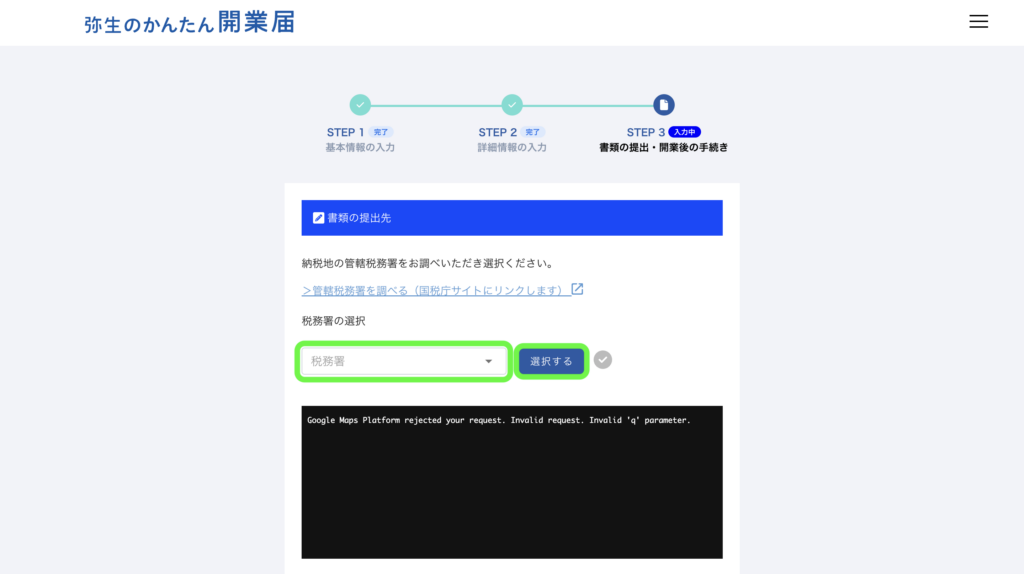
ここでは、まず税務署の入力欄のプルダウンから管轄の税務署を選択し、「選択する」をクリックします。
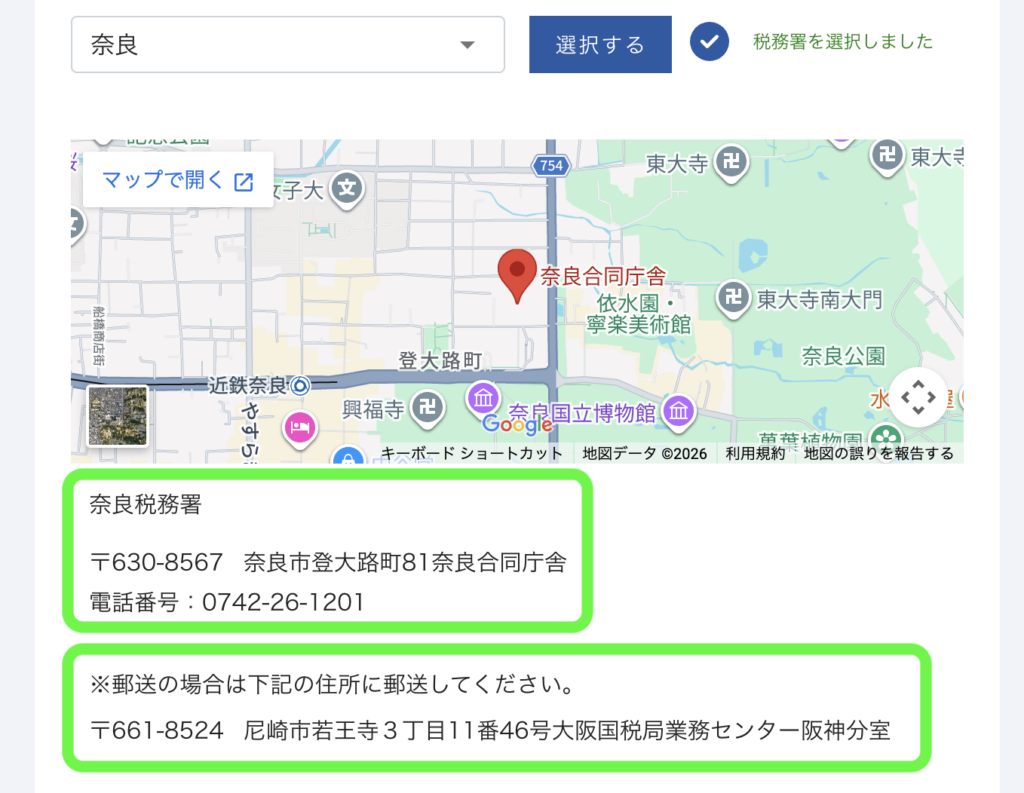
⚠️ 郵送先の住所に注意!
下の画面には「管轄税務署の住所」と「郵送での提出先住所」の2つが表示されます。最近は書類の受付を専門のセンターでまとめて行う地域が増えているため、この2つの住所が異なる場合があります。 郵送する封筒の宛名には、「郵送での提出先の住所」を書くようにしましょう。
次に、出力書類を確認し、「ダウンロードする」をクリックします。
今回の手順で進めると、「個人事業の開業・廃業等届出書」「所得税の青色申告承認申請書」の2種類をダウンロードします。
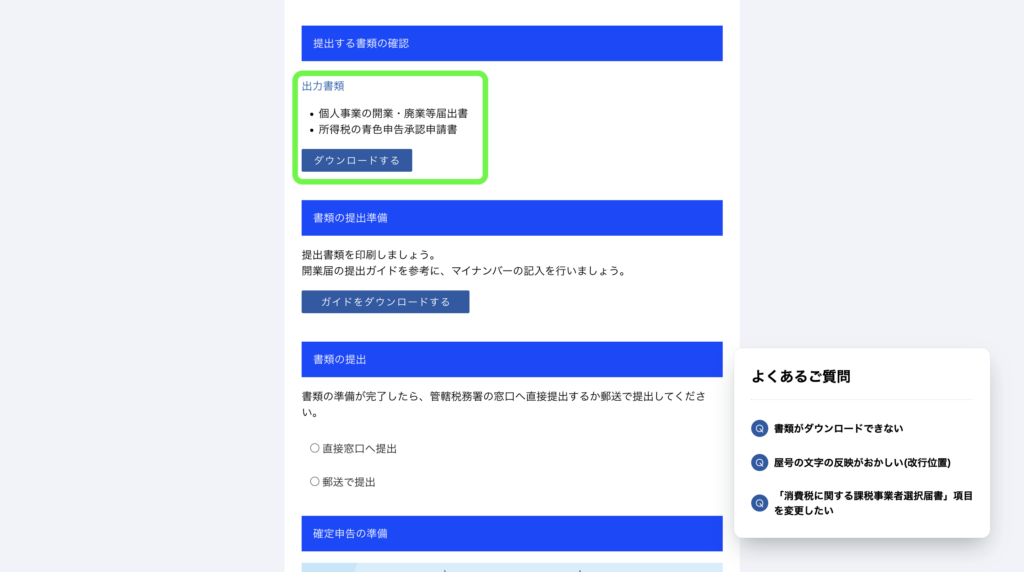
最後に、書類の提出方法を選択し、その下に書かれている必要な準備物・提出時の注意点を確認します。
下の画像では、提出方法で「郵便で提出」を選択した場合の画面を表示しています。

これで「弥生のかんたん開業届」で行うことは終わりです。
ステップ3:書類を提出しよう
今回は、最も手軽で分かりやすい「郵送」での提出方法について、順番に解説していきます。
① マイナンバーの記入
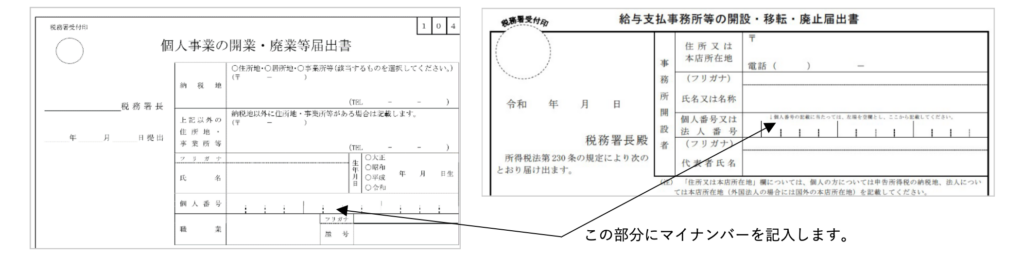
ダウンロードした「個人事業の開業・廃業届出書」には、ご自身のマイナンバーを記載する必要があります。
・パソコン上でPDFファイルにマイナンバーを入力してからまとめて印刷
・印刷してから手書きでマイナンバーを記載
どちらの方法でも問題ありません。
📌 ステップ2で「給与支払い事務所等の開設・移転・廃止届出書」を作成した場合は、同様にマイナンバーの記載が必要になります。
② 郵送に必要なものの準備
続いて、郵送に必要な準備物を確認してみましょう。
- 印刷した書類一式
- 個人事業の開業・廃業届出書
- 個人事業の開業・廃業届出書(控) ※
- 所得税の青色申告承認申請書
- 所得税の青色申告承認申請書(控) ※
- (その他ダウンロードした書類)
- 本人確認書類のコピー
- マイナンバーカードをお持ちの場合:カードの「表・裏両面」のコピー1点
- マイナンバーカードがない場合:「マイナンバーを確認できる書類(通知カード等)」+「身元確認証(運転免許証等)」の2点
- 提出用封筒
- 返信用封筒(自宅住所を記載し、切手を貼ったもの) ※
※ 詳細はQ&A「Q1. 書類の郵送時、「書類の控え」や「返信用封筒」は必要なくなった?」参照
③ 必要書類を郵送して、開業手続き完了
最後は、提出用封筒にその他の準備物を入れて、所定の場所へ郵送しましょう。
これで開業手続きはすべて完了となります🍀
【スッキリ解決】開業手続きのよくある質問(Q&A)
ここまで開業届の作成と提出方法を解説してきましたが、いざ進めようとすると細かい疑問が湧いてくることもありますよね。
ここでは、私が実際に手続きを進める中で気になったことや、多くの初心者が迷いやすいポイントをQ&A形式でスッキリ解決していきます。
Q1. 書類の郵送時、「書類の控え」や「返信用封筒」は必要なくなった?
A. 基本的には送らなくてOKになりました。ただし、「提出した証明(紙)」がどうしても欲しい方は返信用封筒を同封するのもアリです。
国税庁の手続き見直しにより、2025年1月以降、紙で郵送した開業届の「控え」への受領印(収受日付印)の押なつが完全に廃止されました。
そのため、以前は必須だった「控えの印刷」や「返信用封筒の同封」をしなくても、原本(提出用)のみを郵送すれば開業手続き自体は問題なく完了します。
しかし、「手元に税務署が受け取った日付入りの証明書類(紙)を残しておきたい…」という方もいらっしゃると思います。
その場合は、これまで通り「切手を貼った返信用封筒」を同封して郵送すれば、経過措置(当分の間の対応)として、税務署の受領日付と署名が記載された「公式のリーフレット」が同封されて戻ってきます。
※ただし、このリーフレットは「書類を提出した事実」を証明するもので、開業届の「記入内容」までを証明するものではない点だけ注意してくださいね。
- 「手続きだけできればいい」という方 → 返信用封筒なしで原本のみを郵送
- 「心配だから紙の証明書がほしい」という方 → 返信用封筒を同封して郵送
実は、「控え」も「返信用封筒」もすべて送付してしまった私は、リーフレットを見て最新のルールを知りました。
Q2. 封筒(提出用、返信用)は何を使えばいい?
A. 封筒の種類やサイズに特別な規定はありません。
書類を折らずにそのまま入れられる角形2号という大きめの封筒が使われることが多いです。
また、郵送方法として、「弥生のかんたん開業届」の画面では、書留やレターパックなど「記録が残る方法」がおすすめされています。
ちなみに、私の場合は費用を少しでも抑えたかったので、書類を三つ折りにして入れられる「長形3号」の封筒を提出用・返信用の両方に使用し、「普通郵便」で送りましたが全く問題なく手続きは行えました。
Q3. 返信用封筒を同封した場合どれくらいで返ってきますか?
A. 郵送してからおおむね「1〜2週間程度」で返送されてきます。
提出先の混雑状況や郵便事情によって多少前後しますが、基本的には10日前後で手元に戻ってくることが多いです。実際に私が提出した際も、ちょうど10日で自宅に届きました。
もし2週間以上経っても戻ってこない場合は、返信用封筒の切手忘れや、住所の書き間違いなどの可能性もあるため、一度提出先へ電話で問い合わせて確認してみるのが安心です。
Q4. 開業届を郵送するのに、実際いくらコスト(費用)がかかりましたか?
A. 私が実際に手続きをしてかかった費用は、トータルで「270円」でした。
内訳は以下の通りです。
- 書類の印刷代(コンビニの白黒コピー): 50円
- 開業届(原本+控え):20円
- 青色申告承認申請書(原本+控え):20円
- マイナンバーカード裏表のコピー:10円
- 封筒・郵便代: 220円
- 提出用(長形3号・切手代):110円
- 返信用(長形3号・切手代):110円 ※ 長形3号封筒は自宅にあるものを使用しました。
税務署までわざわざ往復する交通費・時間を考えると「郵送」も良い選択肢だと思います。
Q5. 窓口への持参や郵送以外に、開業届を出す方法はありませんか?
A. マイナンバーカードを持っている場合は、国税庁のシステム「e-Tax(イータックス)」を使って、ネット上で提出する方法もあります。
国税庁も手続きのデジタル化を進めており、自宅からパソコンやスマホで申請できるようになっています。
e-Taxを利用するメリット
- 書類の印刷がいらない(データで提出できる)
- 印刷代や封筒代、切手代がかからない
- 提出したあと、ネット上の画面で受付完了を示す「受信通知」で受付結果の確認ができる。
e-Taxを利用するデメリット
- マイナンバーカードや利用者識別番号が必要
- パソコンの場合、カード読み取り機器(カードリーダー)や専用ソフトの設定が必要
- 設定中のエラーや不具合は、すべて自分で調べて対処しなければならない
このように、パソコンの操作に慣れていない方にとっては、非常にハードルが高く、かえって手間と時間がかかってしまうのが現状です。
ちなみに、「freee」や「マネーフォワード」などの他社サービスでは専用のアプリを使ってスマホだけでネット提出する機能は用意されています。
どうしてもスマホだけで手続きを完結させたいという方にはおすすめの方法です。
私のように「できるだけ簡単に、設定に時間をかけず、ミスなく一発で終わらせたい」という方には、やはり無料の開業届作成サービスでサクッと書類を作って、近くのポストにポンと投函するだけの「郵送」が最もシンプルで一番おすすめです。
まとめ:弥生を使えば最短・安心の個人事業主スタートが切れる!
今回は、「弥生のかんたん開業届」を実際に使って、自宅から最もスムーズかつシンプルな方法で開業手続きを完了させる全手順をご紹介しました。
「なんだか難しそう、面倒くさそう…」とあれほど身構えていたのが嘘のように、実際にやってみるとあっという間に終わってしまいました!
弥生なら、画面の質問に順番に答えていくだけで、開業届だけでなく「青色申告承認申請書」などの複雑な書類まで、システムが自動でミスなく作成してくれます。
ぜひ今回の記事を参考にしながら、まずは無料登録をして、最初の一歩を踏み出してみてくださいね。
あなたの新しいスタートを心から応援しています!
最後に...EMAnoOKINIIRIの活動について
このブログ「EMAnoOKINIIRI」では、私たちが個人事業主としてイベント出店などで学んだノウハウや、暮らしに役立つ情報を発信しています。
じつは、当ブログやイベント出店で得た収益をもとに、私たちは「子ども食堂」を応援する活動を行っています☺️
「ベビーカステラを届けて、子どもたちを笑顔にしたい」
そんな想いから、一つひとつの活動を大切に取り組んでいます。
具体的な応援活動の様子は、下記のレポート記事で詳しくまとめているので、もし興味を持っていただけたら、そちらものぞいてもらえると嬉しいです🍀


また、活動の様子や出店情報はInstagramでも発信しています。
よろしければ、のぞいてみてください✨
ー
EMAnoOKINIIRI
りょうじろう