イベントで屋台やキッチンカーを見たとき、何を売っているお店なのかがすぐにわかるようにどのお店も工夫をしていますよね。
「何を売っているお店なのか一目で伝える」
イベント出店ではとても大切なことですよね。
過去に私たちは、子ども食堂が開催するお祭りに「ベビーカステラ」で初出店した際、机の上にメニューを置いているだけだったのですが、素通りするお客さんも多く、何のお店かを伝えることの大切さを痛感しました💦
「もっと遠くからでも、何のお店か一目でわかるようにしたい…!」
そう考えて最初に浮かんだのは「のぼり」です✨
調べてみると、のぼりはオリジナルデザイン作成でも手頃に購入することができます。
今回は、格安でオリジナル商品が作れる「のぼりキング」を使って、自作デザインののぼりを作成・注文・Web入稿した一連の流れを、画像つきでわかりやすく紹介します!📸
💡 この記事はこんな方におすすめ!
- イベント出店で遠くから目立つお店作りをしたい方
- Canvaでデザインしたオリジナルのぼりを作りたい方
- のぼりキングでの作成から注文までの手順を画面つきで確認したい方
- 実際に届いたのぼりの仕上がりや満足度を知りたい方
これを見ながら進めれば、
✅ 初めてののぼり作成でも迷わない!
✅ 入稿ミスなくスムーズに注文できる!
✅ お店の存在感をアップさせる準備が整う!
私と同じ初心者の方でも安心して注文できるようまとめてみましたので、ぜひ参考にしてみてくださいね🙌✨
なぜのぼりが必要だったのか?初出店での気づき
初めての出店時、私たちは看板や机の上のメニューだけで営業を始めました。
しかし、会場を歩くお客さんの目線になってみると、「何のお店なのか」がとてもわかりにくかったんです…💦
そこで気付いたのが、『のぼり』の重要性でした。
のぼりを導入しようと考えた大きな理由は、以下の3つです。
- 遠くからでも一目でわかる: 広い会場や人が多い場所でも、遠くからお店の存在をアピールできる
- 何を売っているかが直感的に伝わる: 「ベビーカステラ」の文字を大きく見せることで集客力UP
- お店の「本格感」が出る: 一本のぼりがあるだけで、露店としての雰囲気が一気につくれる
「それなら、自分たちの活動にぴったりなオリジナルのぼりを作ろう!」と思い立ち、印刷はお手頃な価格で実績も豊富な「のぼりキング」を利用することに決めました!
ちなみに、デザインは使い慣れているCanva(キャンバ)を使って自分で作成することに。
Canvaで作ったデザインデータをそのままアップロードして入稿できる点も、「のぼりキング」を選んだ大きな決め手でした☺️
Canvaでデザインデータの準備(手順)
まずは、のぼりキングに入稿するためのデザインデータを準備します。今回は無料でも使えるデザインツール「Canva(キャンバ)」を使って作成しました。
1. のぼりのサイズに合わせてキャンバスを作成する
のぼりのサイズは、最も一般的で利用者の多い「幅 600mm × 高さ 1800mm」とします。
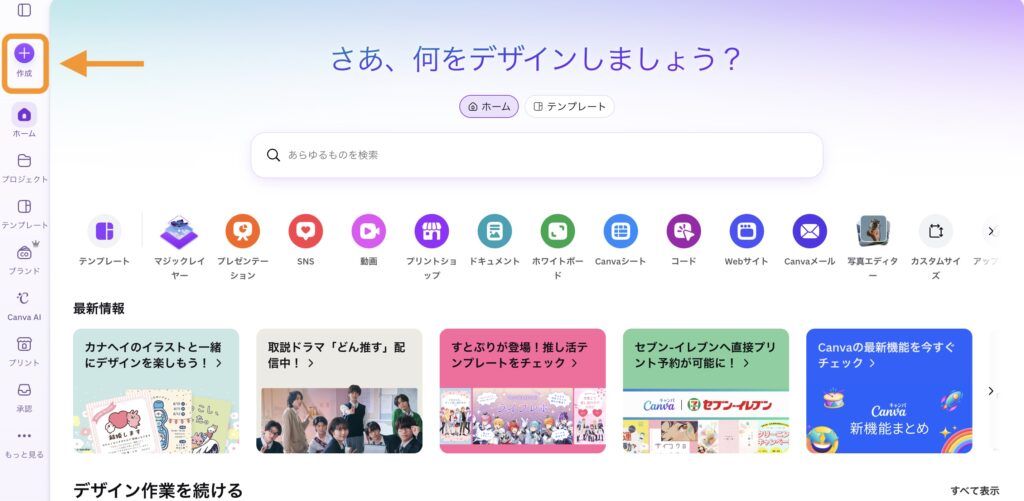
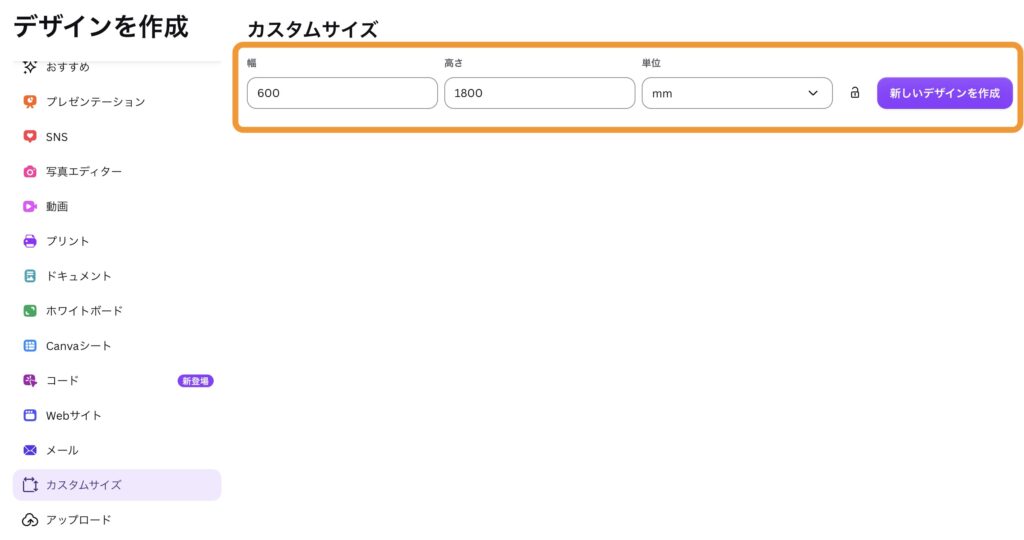
1. Canvaのトップページから左上にある「作成」から「カスタムサイズ」を選びます。
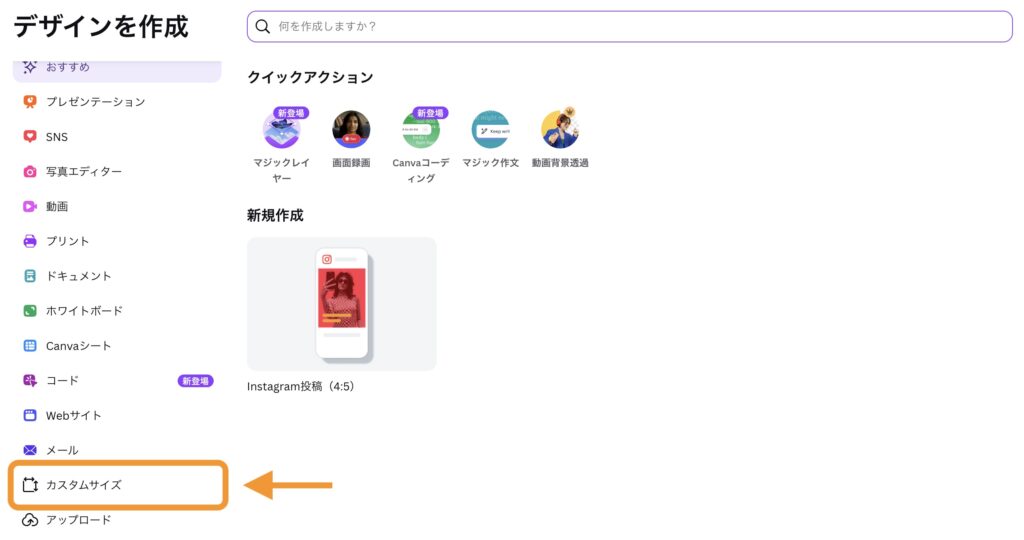
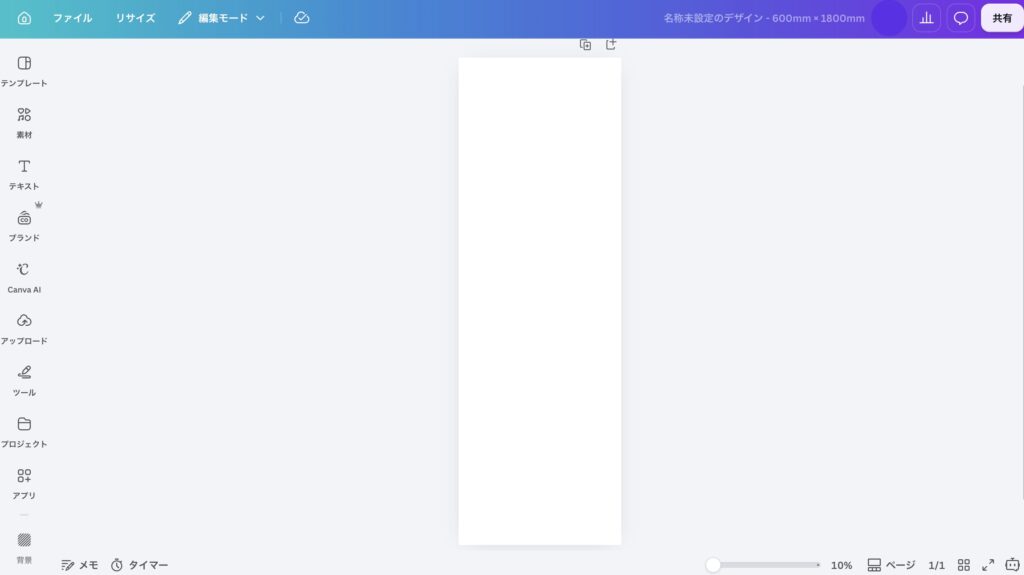
2. 単位を「mm」に変更し、「幅 600 × 高さ 1800」と入力して新しいデザインを開きます。
2. オリジナルデザインを作成する
作成したキャンバス上で、お店の雰囲気や売りたいメニューが伝わるデザインを作っていきます。
デザインのコツ:遠くからでも目立つデザインのポイント
文字は太く大きく: ゴシック系などの太いフォントを選ぶと遠目からでも読みやすくなります。
色のコントラスト: 背景色と文字色の明暗さをはっきりさせると、遠くからでも一目で認識できます。
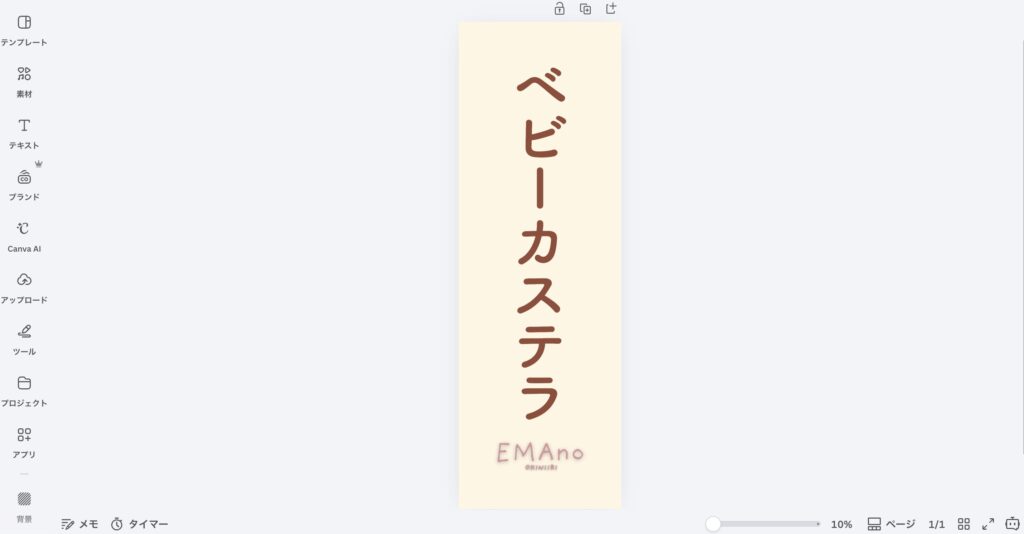
[⚠️ 注意ボックス:チチ(輪っか)と縫い代の文字被りに注意] のぼりの端には、ポールを通すための「チチ(白い輪っか)」や縫い代があります。 念の為に、端から数センチ内側の部分には大切な文字やロゴを配置しないように意識すると、仕上がったときに文字が隠れず綺麗に見えますよ!
3. デザインデータをダウンロード(保存)する
1. デザインが完成したら、右上の「共有」→「ダウンロード」からデータを保存します。
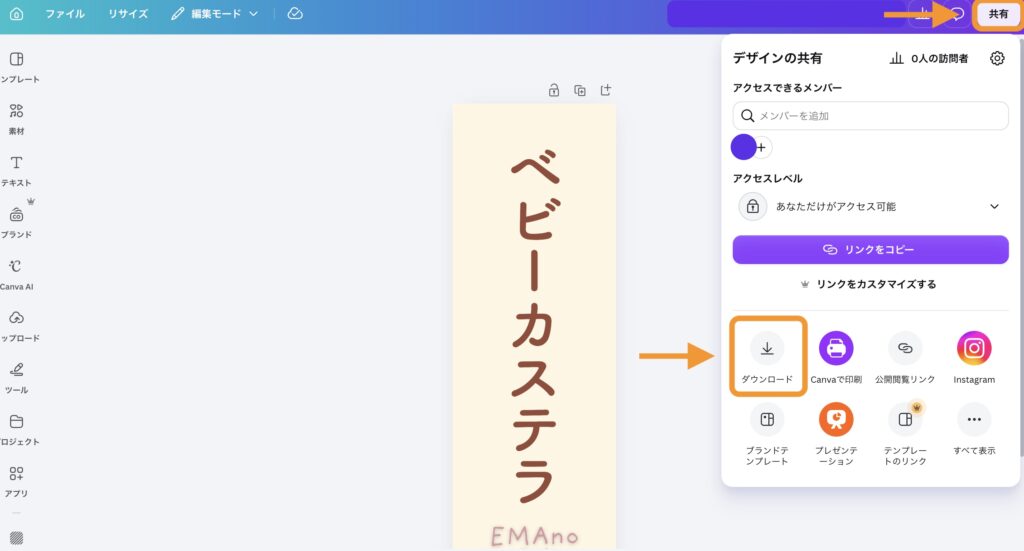
2. ファイルの種類を選択して、ダウンロードします。
今回は「JPEG」形式で保存しました。
※ダウンロード(保存)先のフォルダを忘れずに確認しておきましょう。
[💡 コラムボックス:Canvaからの書き出しは『JPEG』または『PNG』を選べばOK!]
のぼりキングのオリジナルデザインツール(のぼりデザイン)に対応している画像形式は「JPEG」または「PNG」です。Canvaから保存する際は、どちらかの形式を選んでダウンロードしましょう!
【画像で解説】のぼりキングでの注文・Web入稿の手順
ここからは、実際に「のぼりキング」のサイトで注文とデータ入稿を行った際の手順をSTEPごとに解説していきます。
STEP 1. のぼりキング公式サイトへアクセス・商品(仕様)の選択
まず、のぼりキングの公式サイトにアクセスし、作成したい商品や仕様を選択していきます。
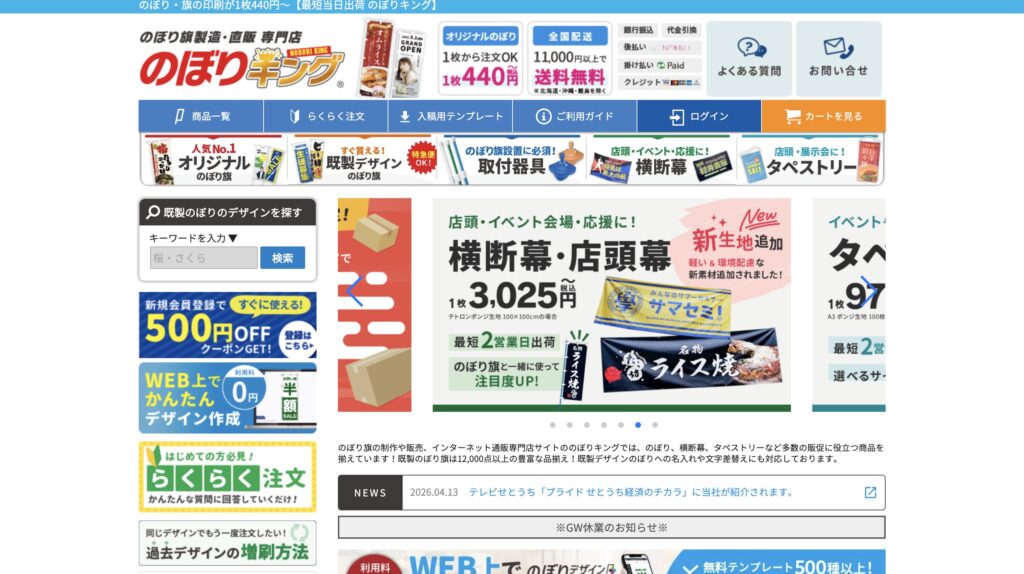
1. のぼりキング公式サイトにアクセス
公式サイトを開きます。
2. 商品・サイズを選ぶ
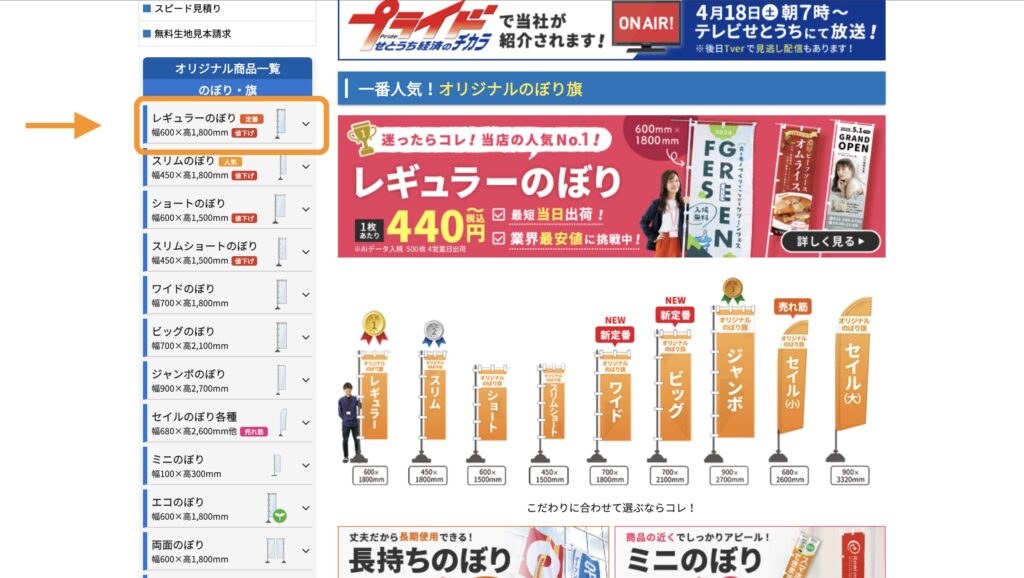
トップページをスクロールし、商品一覧から一番人気の「レギュラーのぼり(W600×H1800mm)」を選びます。
3. 「Web上でデザインを作成する」を選択
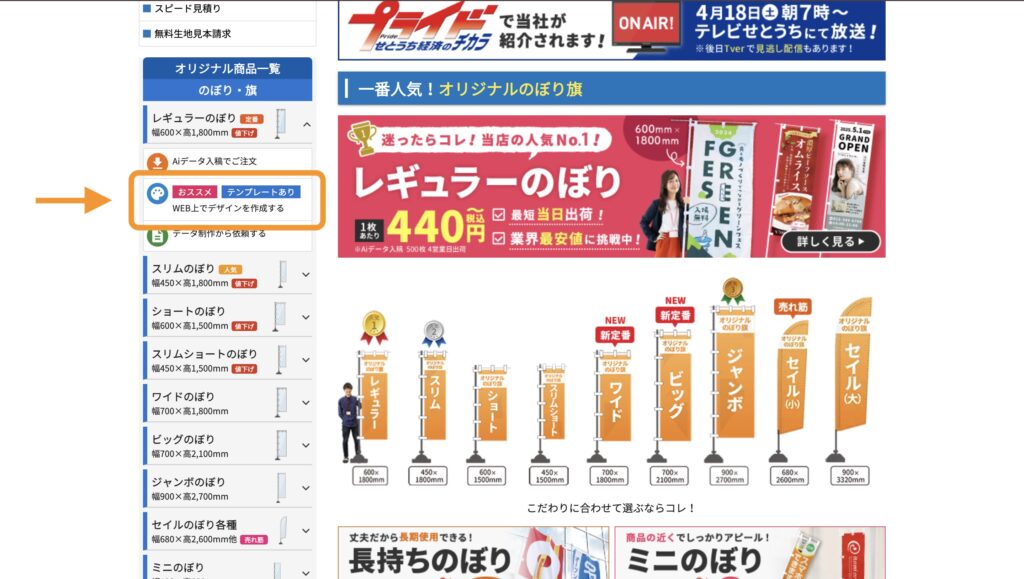
Canvaで作ったデザインデータを使用するため、「Web上でデザインを作成する」をクリックします。
4. 仕様とオプションの設定
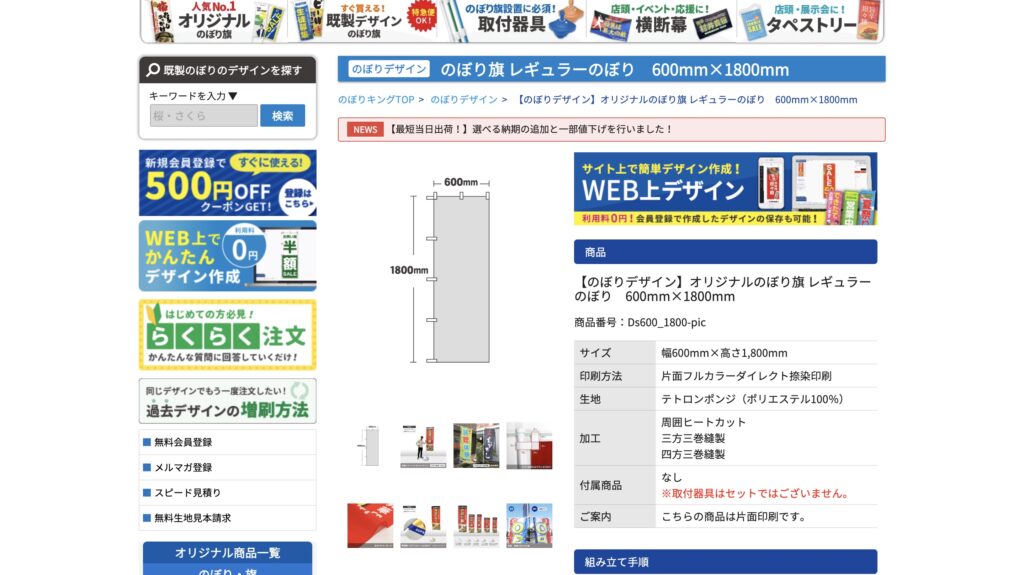
概要・価格・納期などを確認しながら画面をスクロールし、「ご注文フォーム」で各項目を選択していきます。
1.「レギュラーのぼり」の商品概要を確認できます。
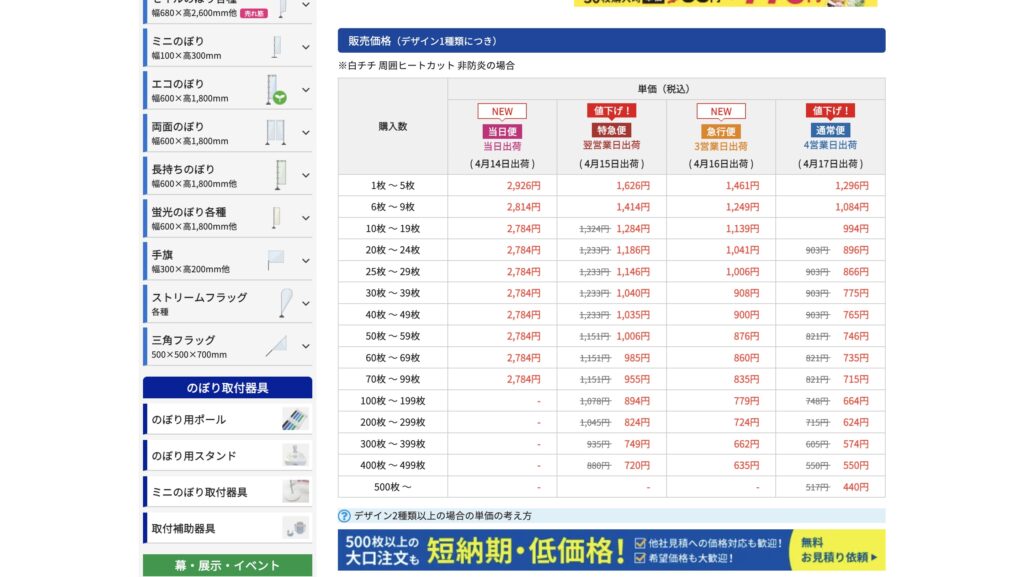
2. 次に価格を確認できます。
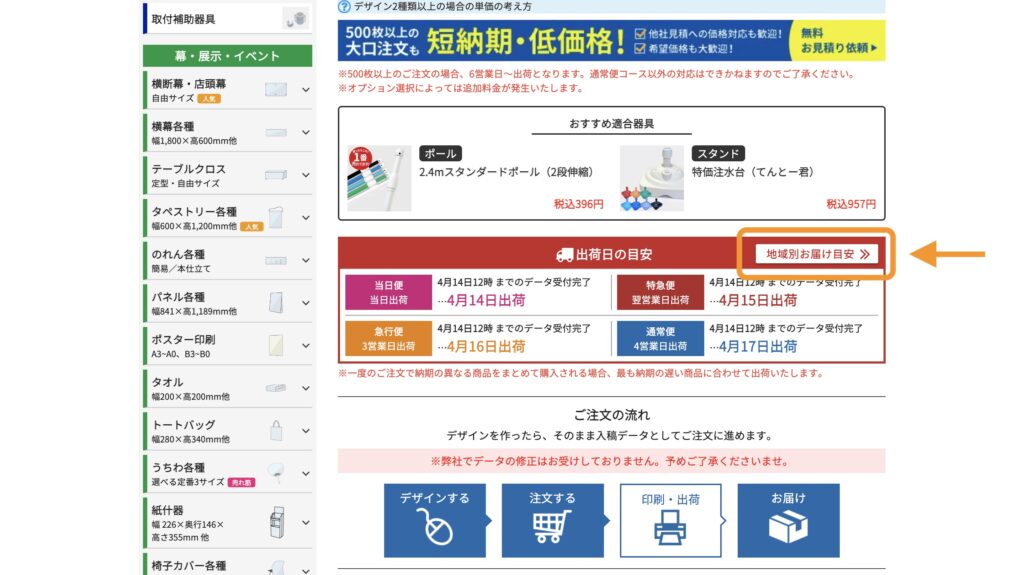
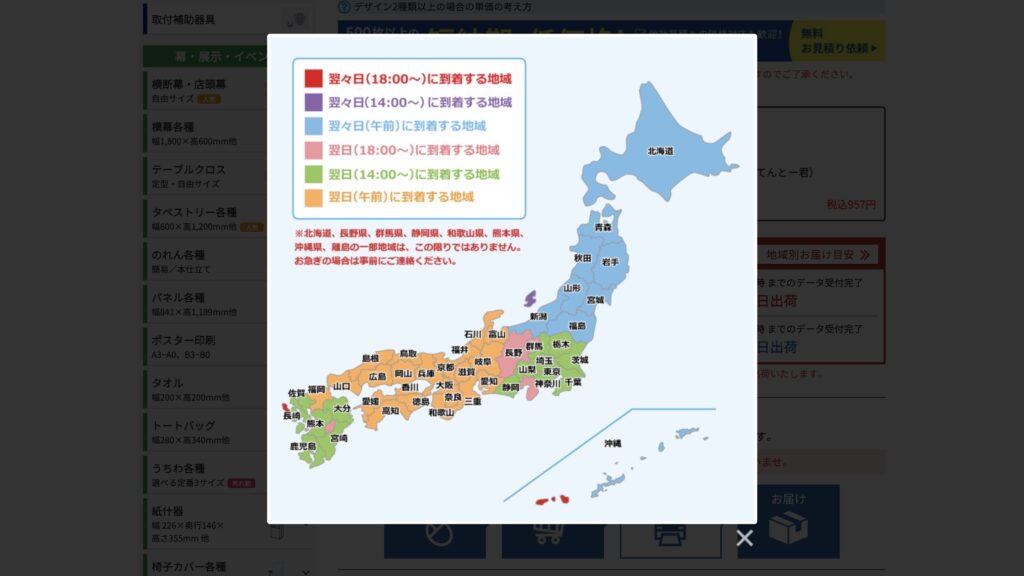
3. スクロールして、出荷日の目安・地域別お届けの目安が確認できます。
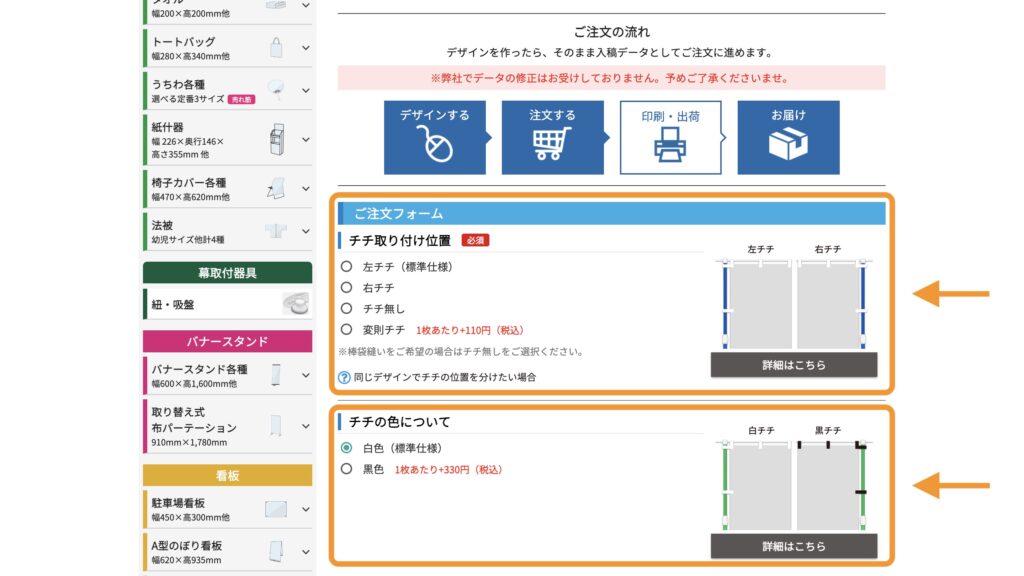
4. 「ご注文フォーム」を入力していきます。
① 「チチの取り付け位置」と「チチの色」を選択します。
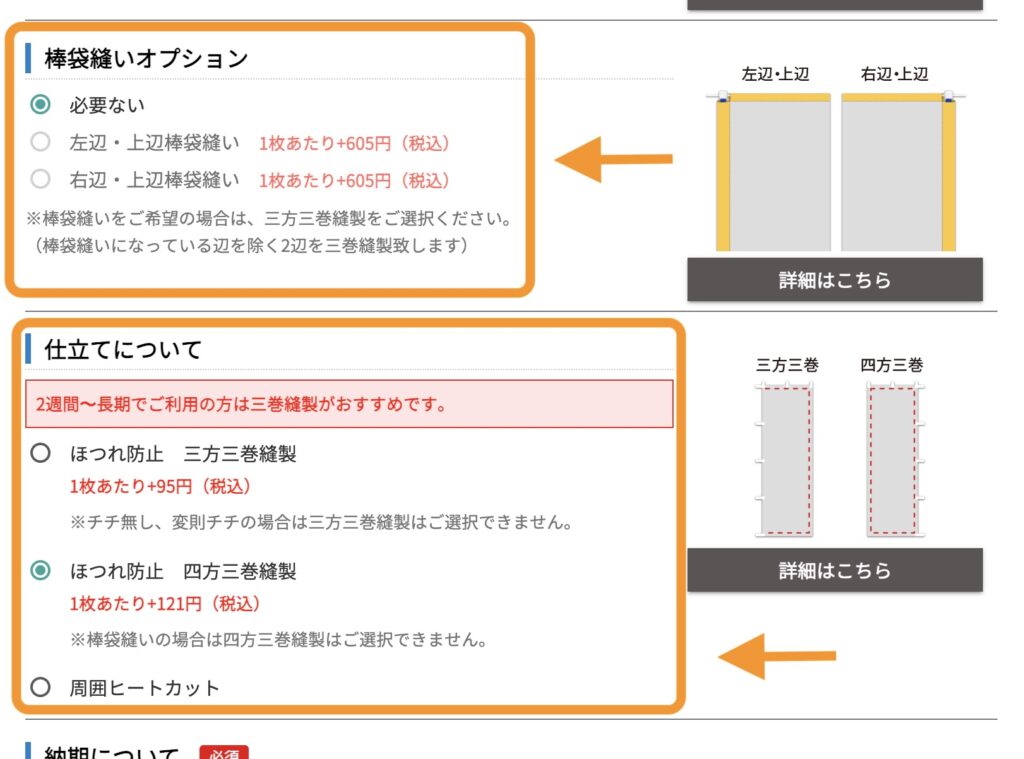
② 「棒袋縫オプション」と「仕立てについて」を選択します。
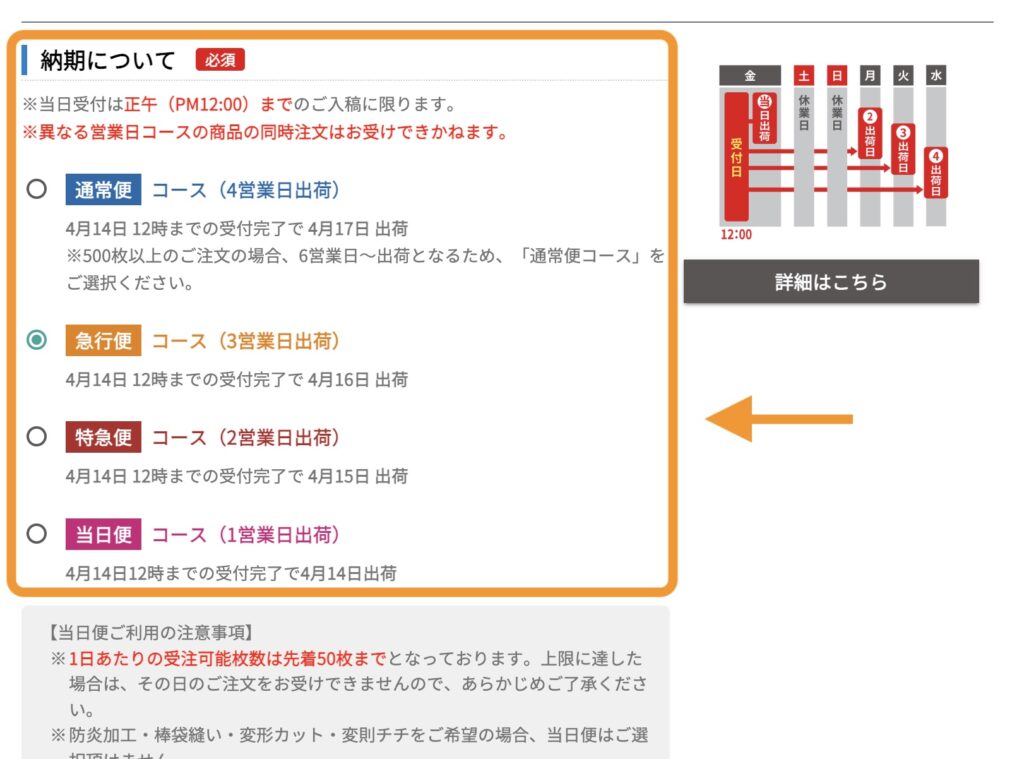
③ 納期についてを選択します。
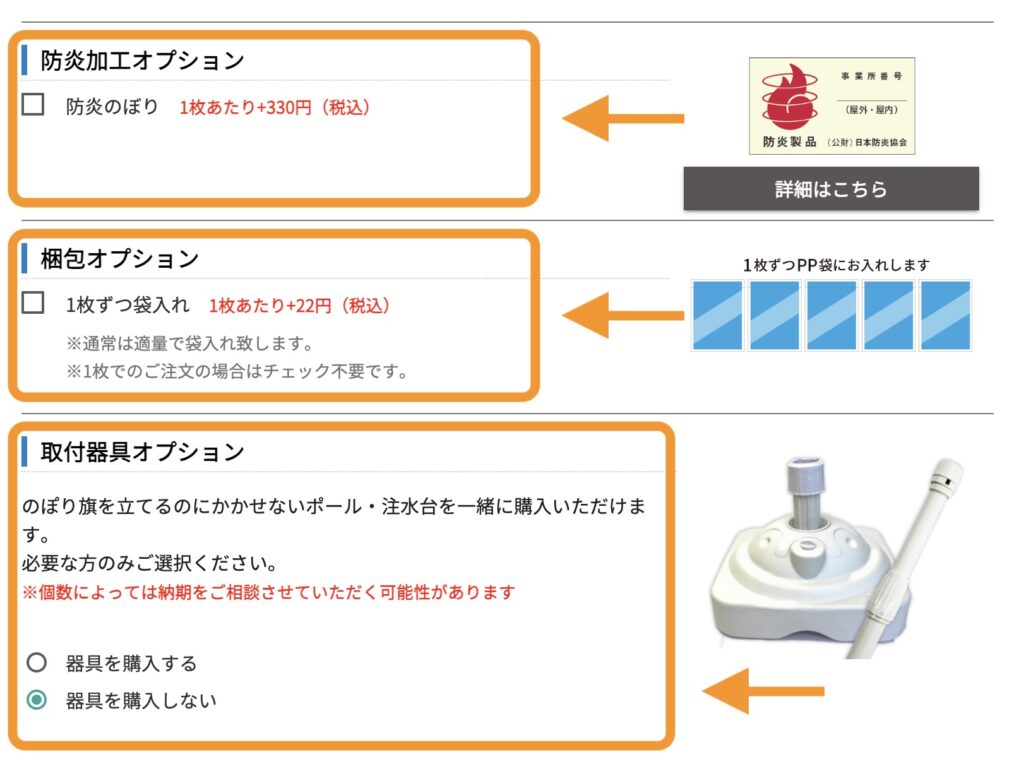
④ 防炎加工、梱包、取り付け器具オプション選択します。
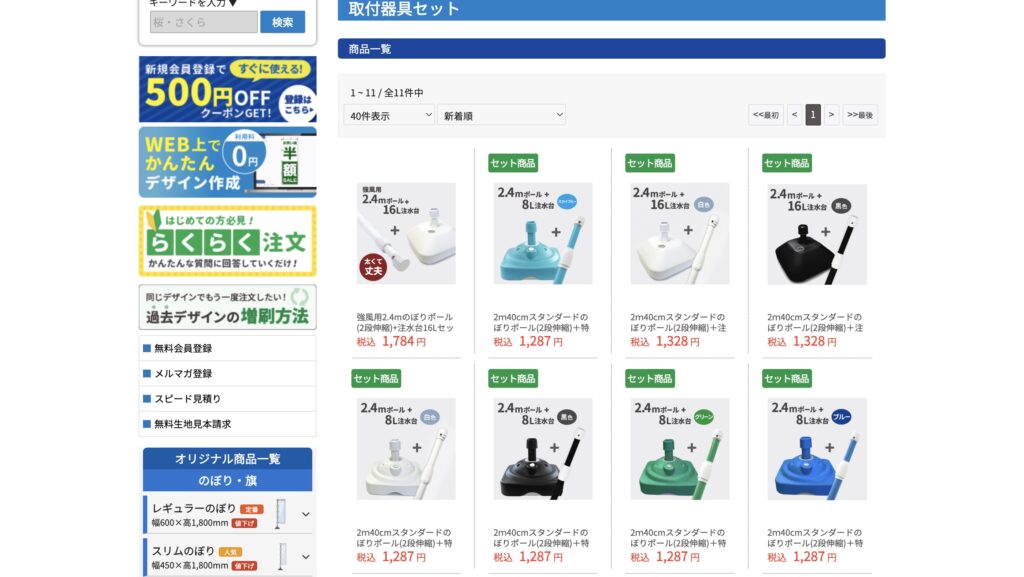
⑤ 取り付け器具オプションの商品例(参照)
⑥ 数量を選択します。
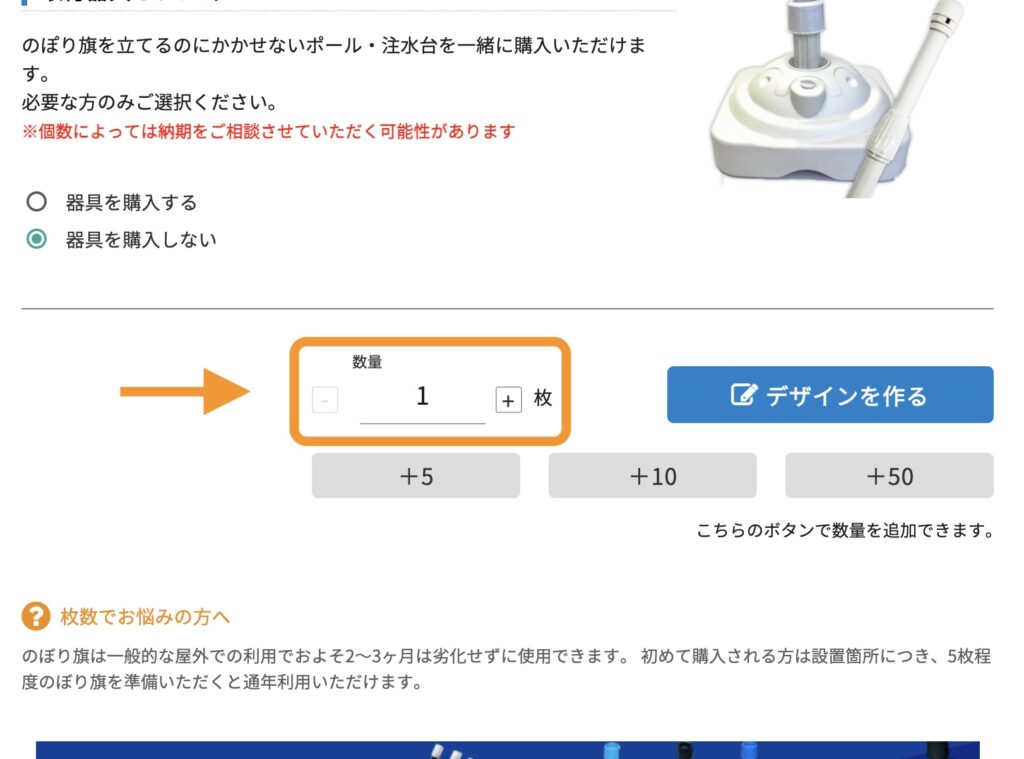
⑤ 「デザインを作る」をクリックします。
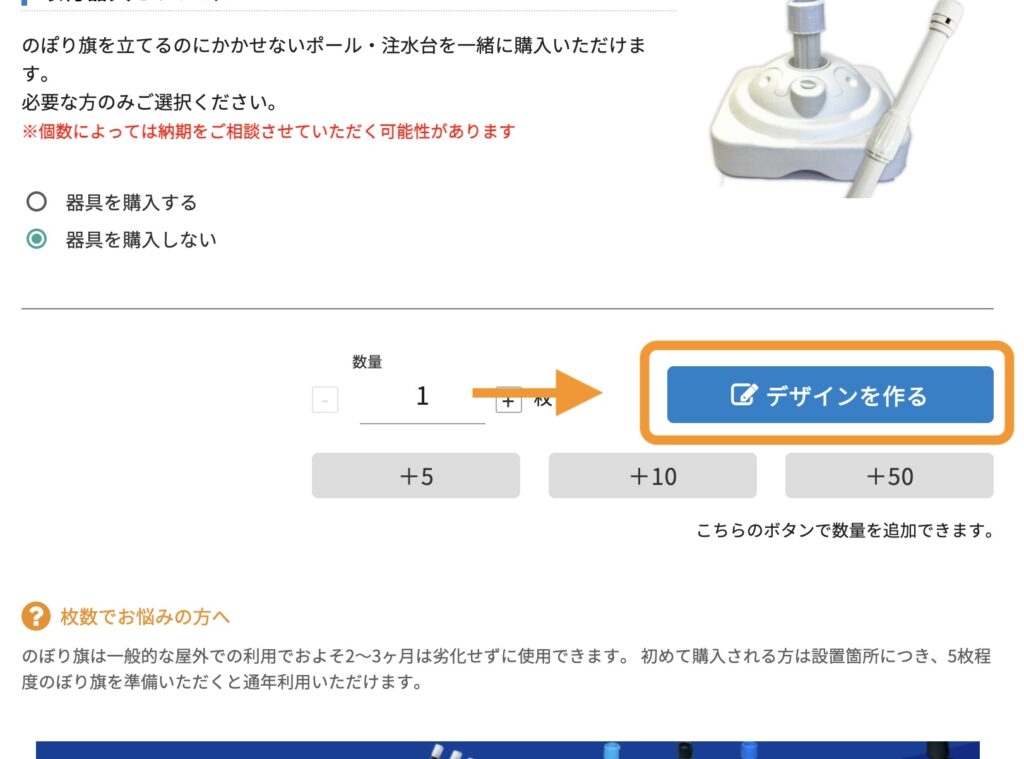
🔑 【補足】ここでログイン・新規会員登録が必要になります。
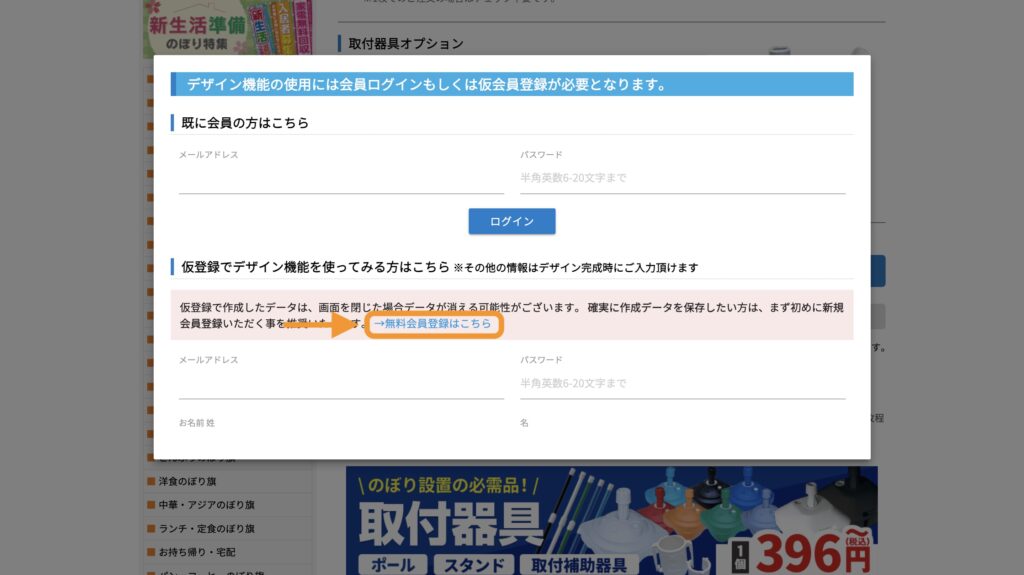
デザイン編集ツールを使用する前にログイン画面が表示されます。すでに会員の方はログインを、初めての方は無料会員登録を行いましょう。
※登録手順を確認したい方は、以下の折りたたみを開いてご確認ください。のぼりキングの新規会員登録手順(画像解説)を開く
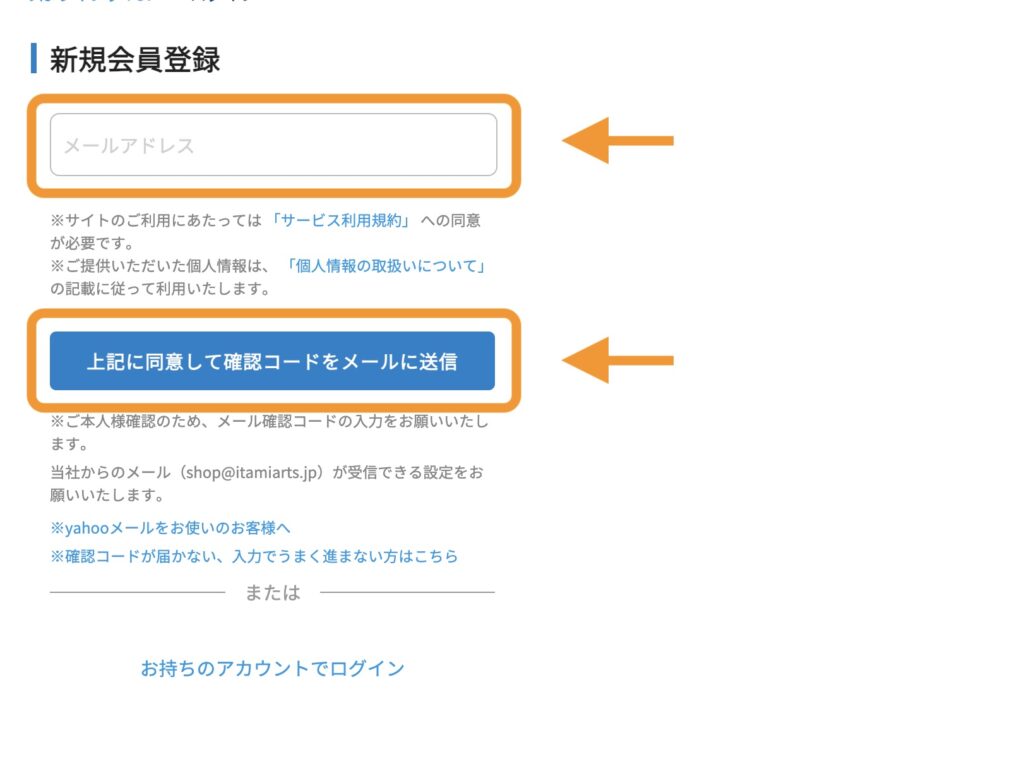
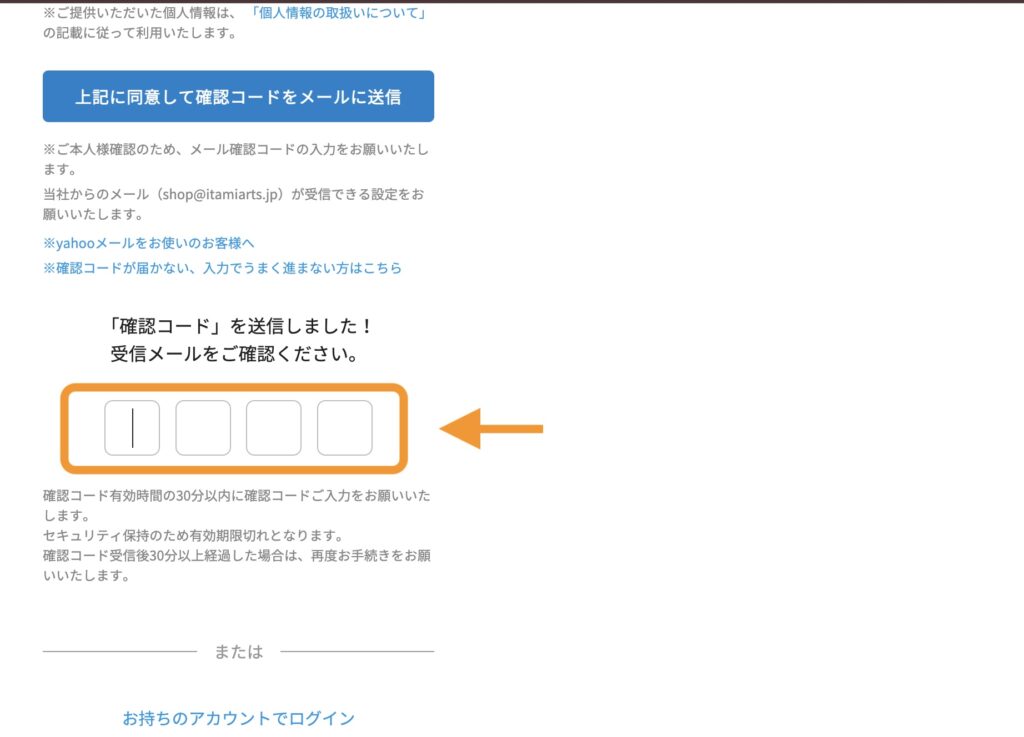
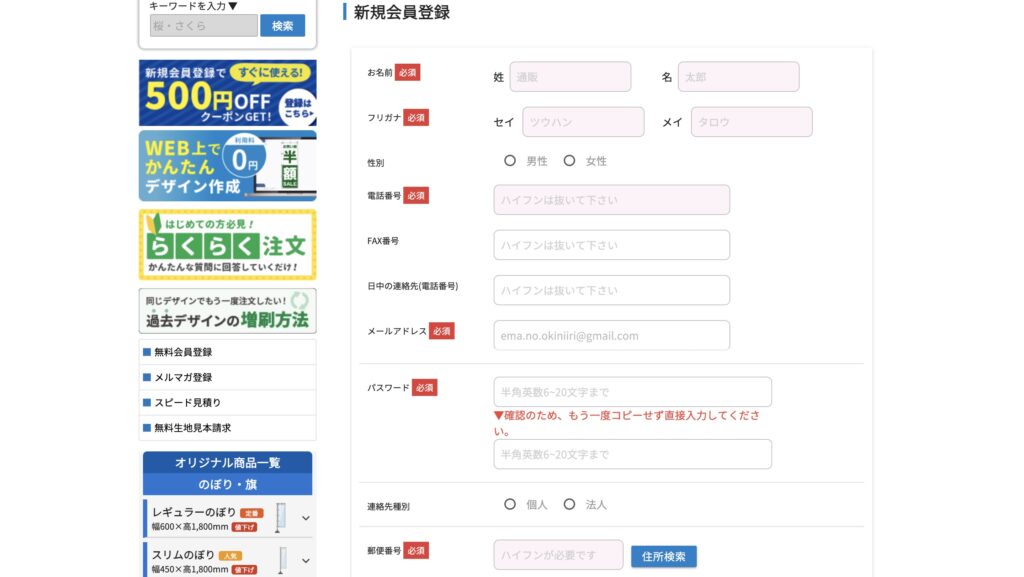
ログイン画面が表示されたら、以下の手順で登録を進めます。
1. 「無料会員登録はこちら」をクリックします。
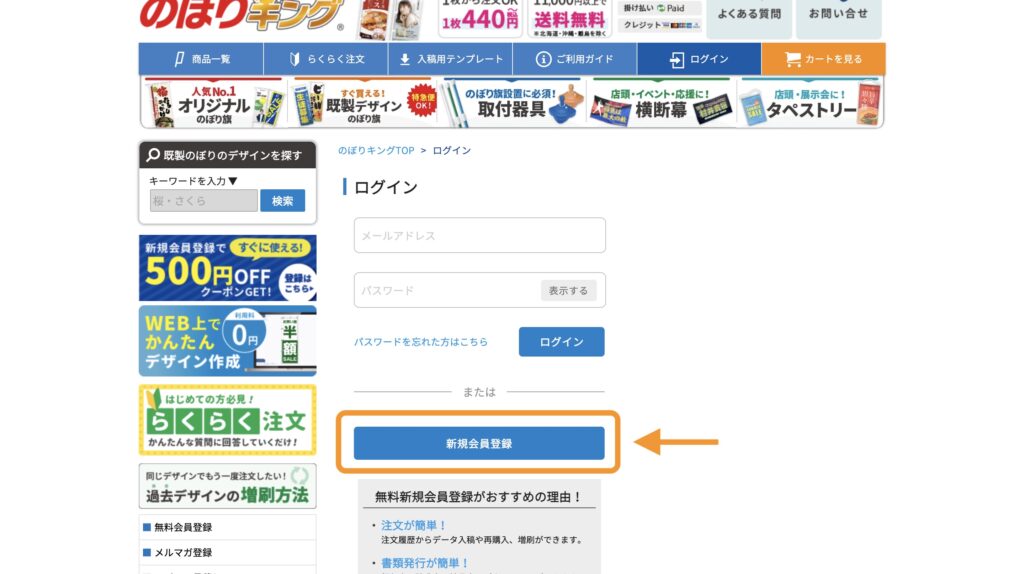
2. 「新規会員登録」をクリックします。
3. メールアドレスを入力して、「上記に同意して確認コードをメールに送信」をクリックします。
4. 入力したメールアドレスに届いた確認コードを入力します。
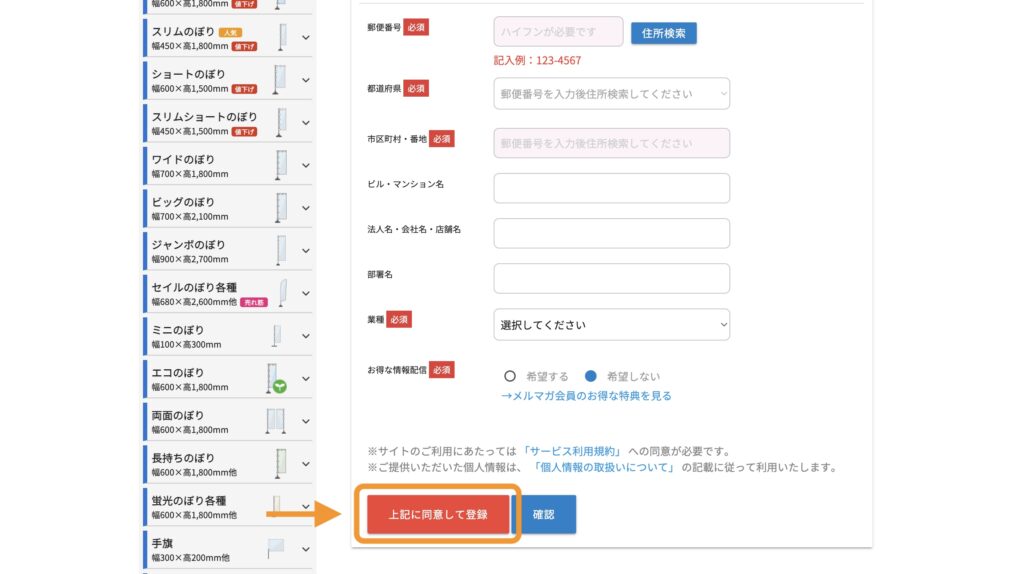
5. 新規会員登録に必要な項目を入力して、「上記に同意して登録」をクリックします。
6. これで登録完了です。
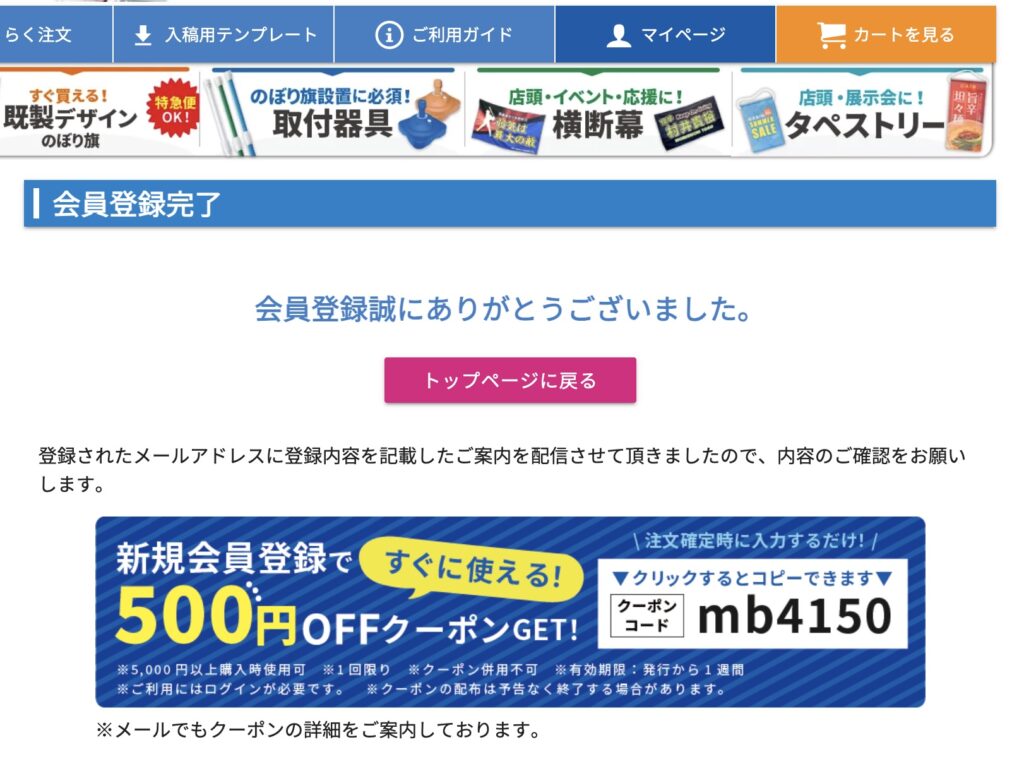
STEP 2. のぼりデザインで入稿用のデザイン作成
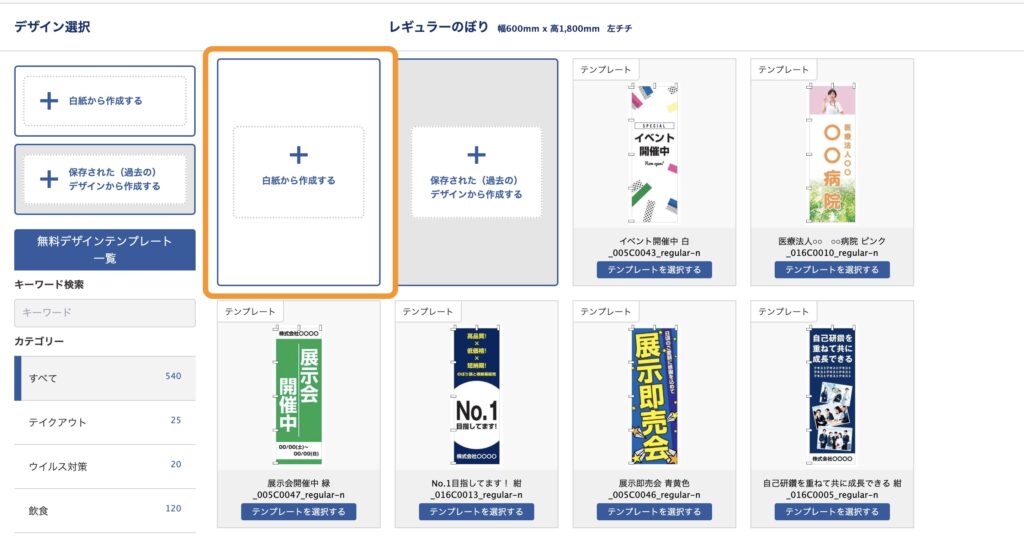
会員登録が完了すると、Web上でデータを配置できる編集ツール(のぼりデザイン)が使用できるようになるので、入稿用のデザインを作成します。
1.「白紙から作成する」をクリックします。
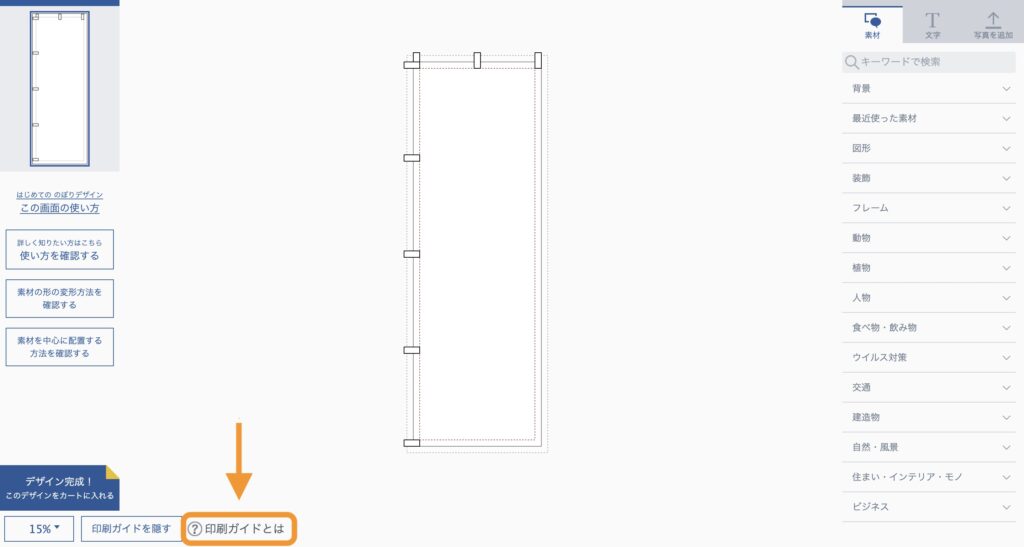
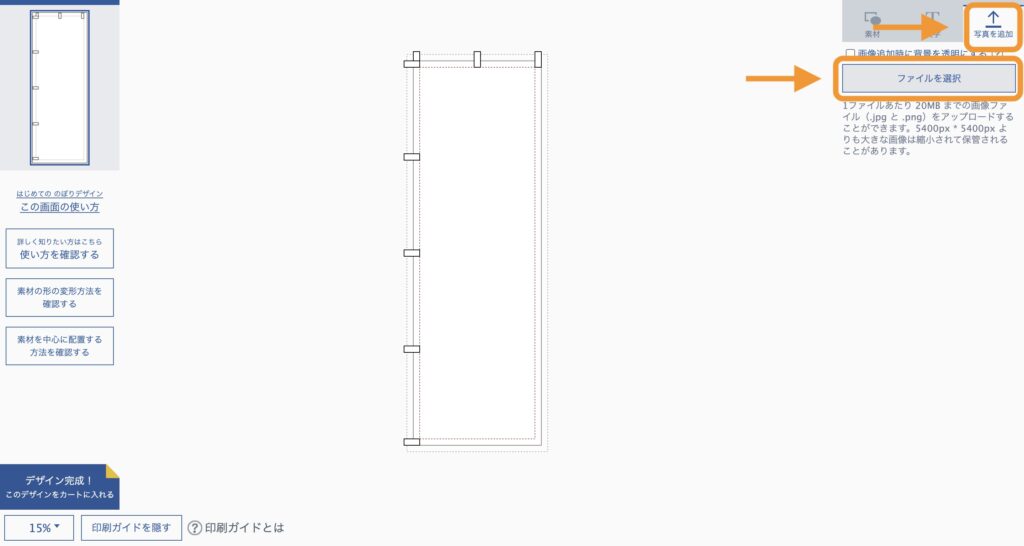
2. 下のようなデザイン編集画面が開きます。左下にある「印刷ガイドとは」から印刷ガイドの意味を確認できます。
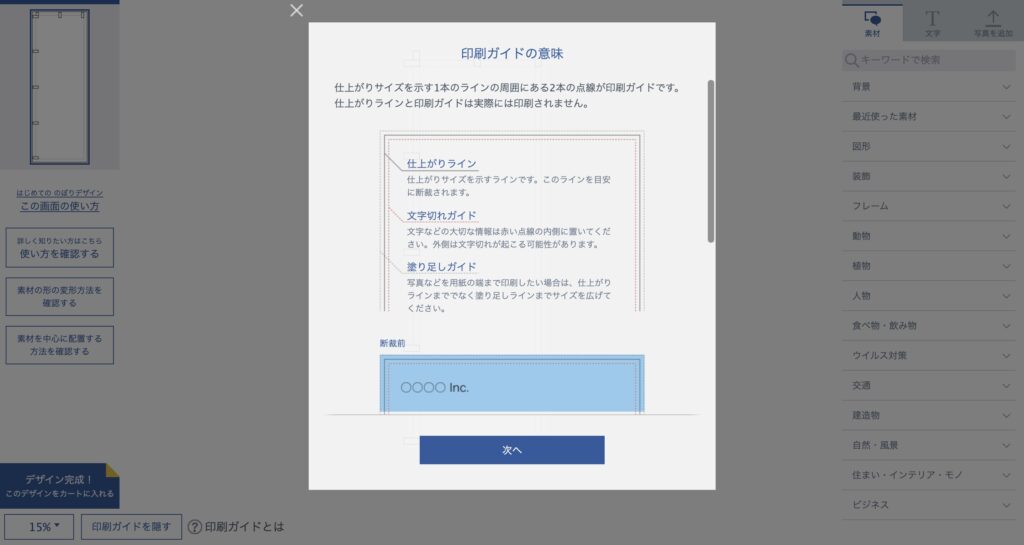
3. 右上にあるタブから「写真を追加」を選び、「ファイルを選択」をクリックします。
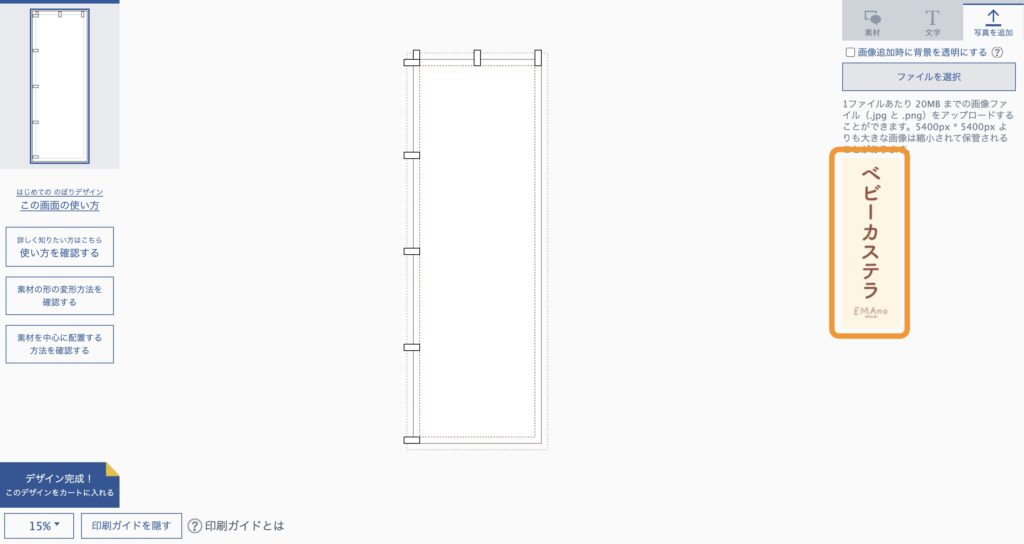
4. Canvaで作ったデザインデータを選択してアップロードします。
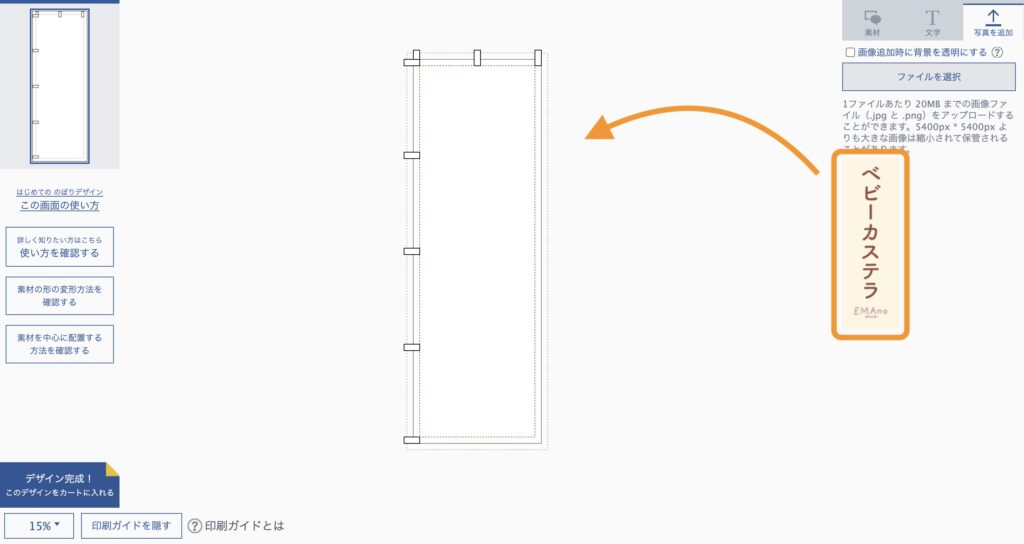
5. アップロードされた画像をドラッグして編集画面上に持ってきます。
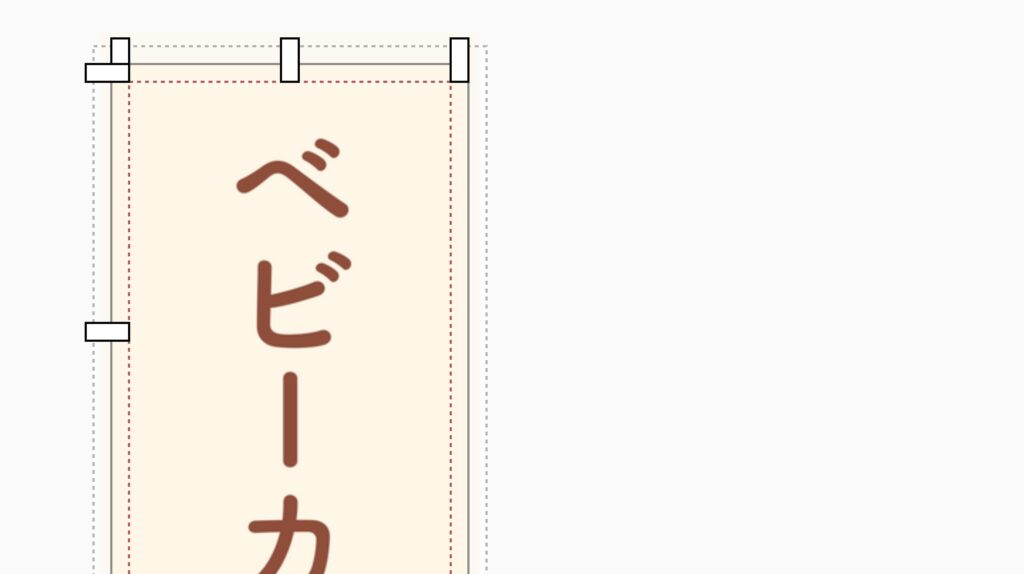
6. ガイドを確認しながら画像のサイズを調整します。
7. サイズ調整ができたら、左下にある「デザイン完成!」をクリックします。
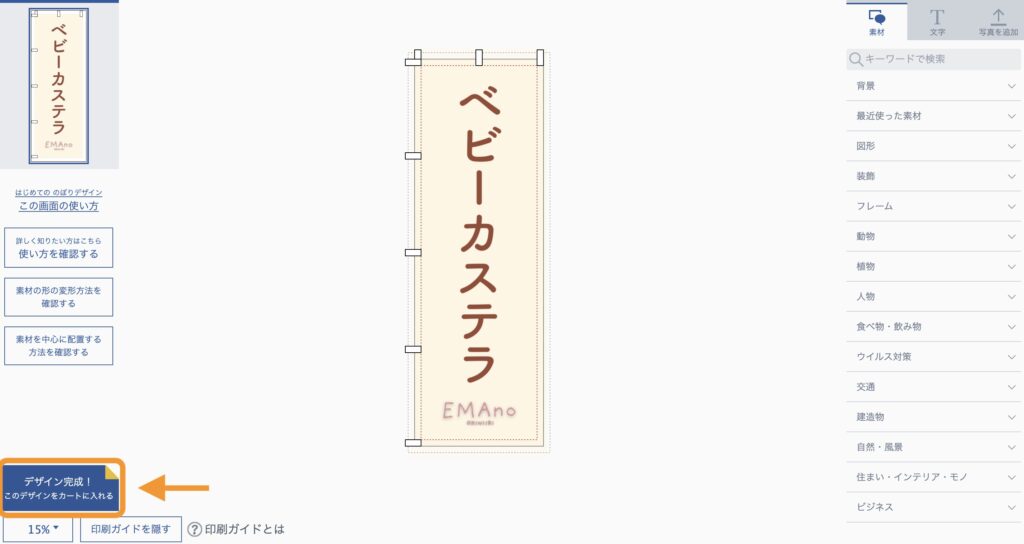
8. セルフチェックの内容をすべて確認し、問題なければ「次へ」をクリックします。
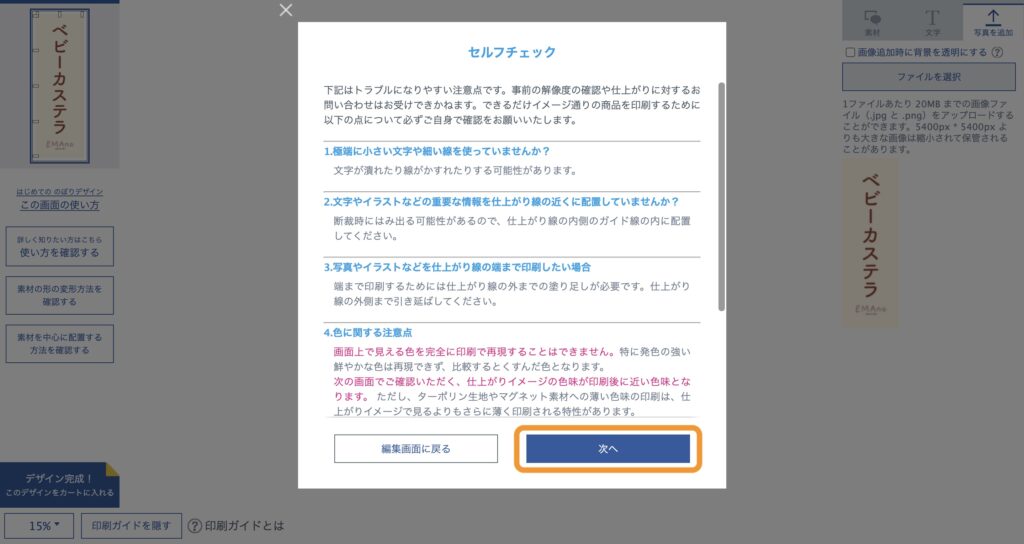
9. 仕上がりイメージの確認をします。
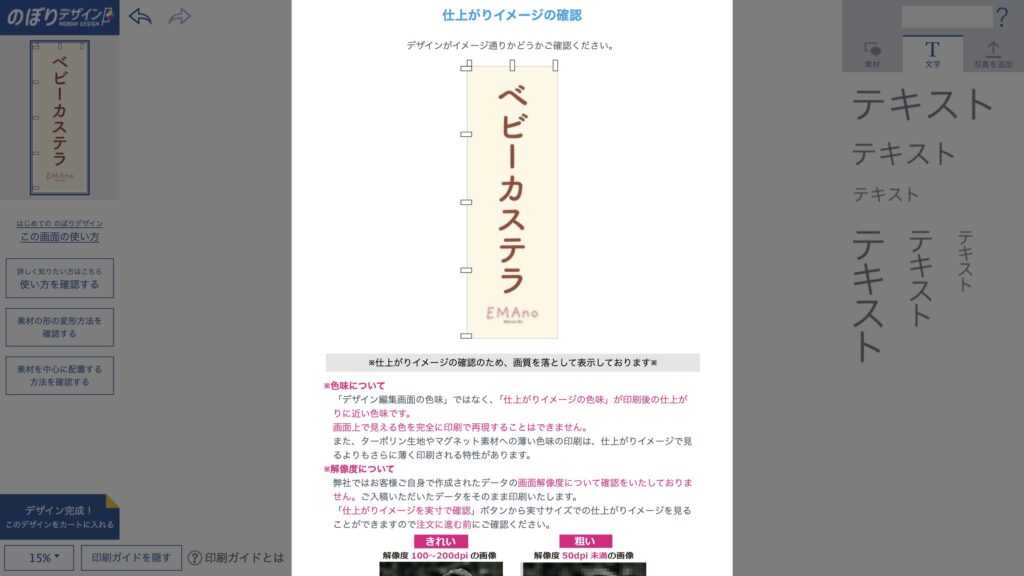
10. 「仕上がりイメージを実寸で確認」をクリックすると、実際の仕上がり状態をPDFでダウンロードして確認できます。
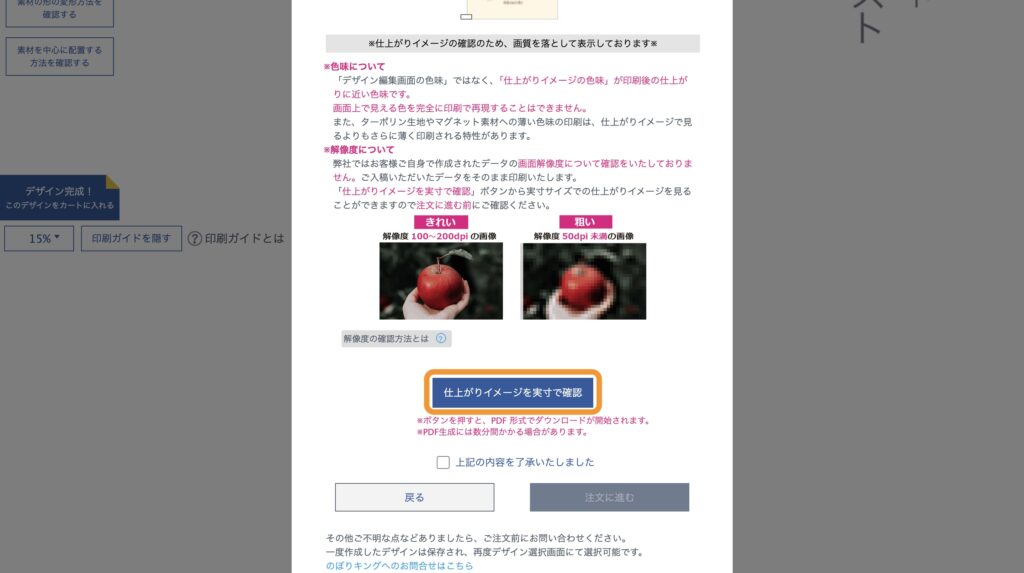
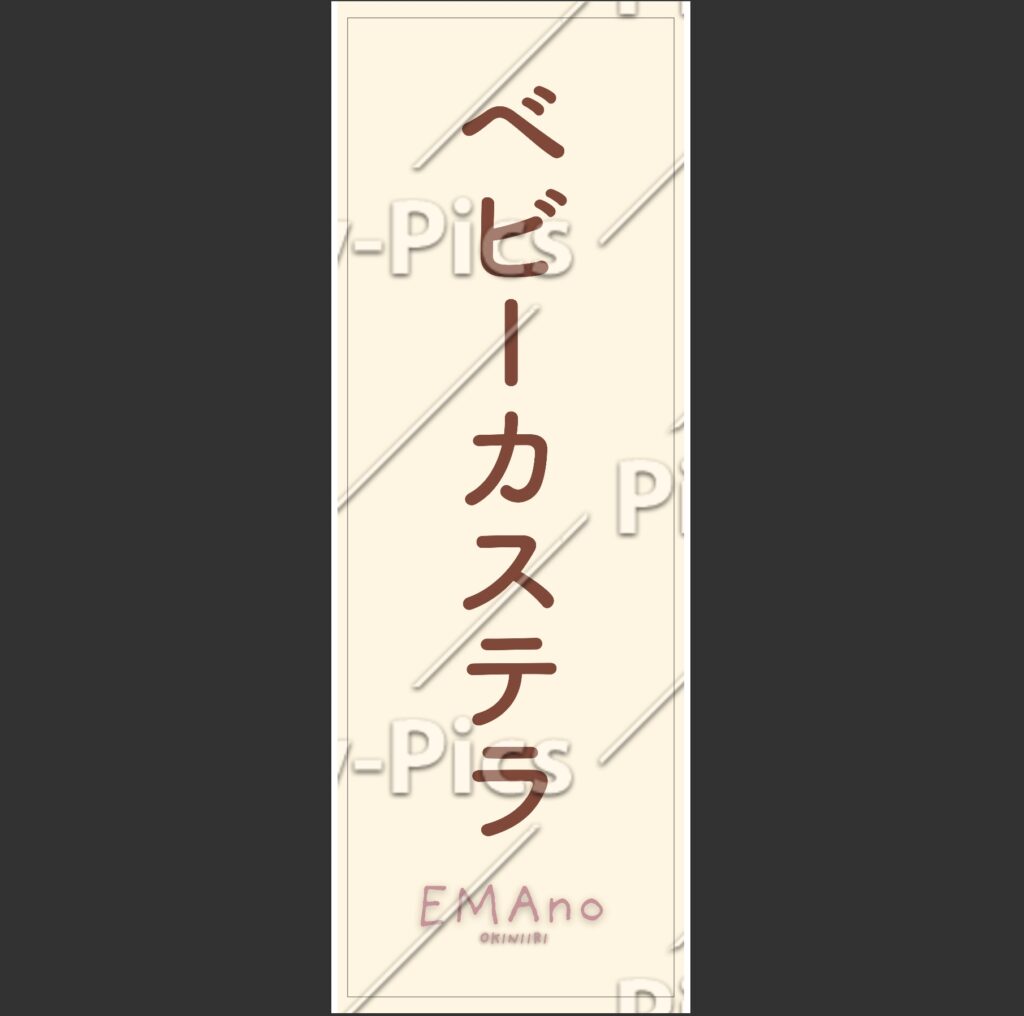
[💬 実体験・検証ボックス:編集画面で「文字がボケてる…?」と不安になった方へ]
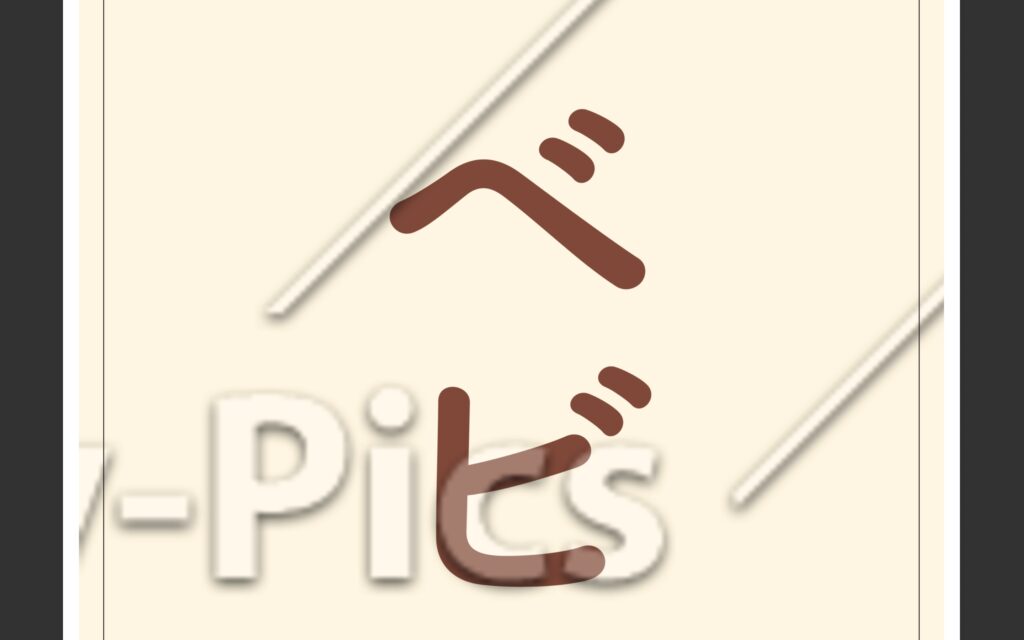
実はデザイン編集画面で拡大表示したとき、文字の周りが少しボケて見えて「このまま印刷して大丈夫かな…?」とすごく不安になりました💦 でも、「仕上がりイメージを実寸で確認」からPDFを開いて確認してみると、文字まで超クッキリ鮮明に表示されていて一安心! 画面上の表示崩れだったようなので、不安な方は必ず実寸PDFで最終確認してみてくださいね!
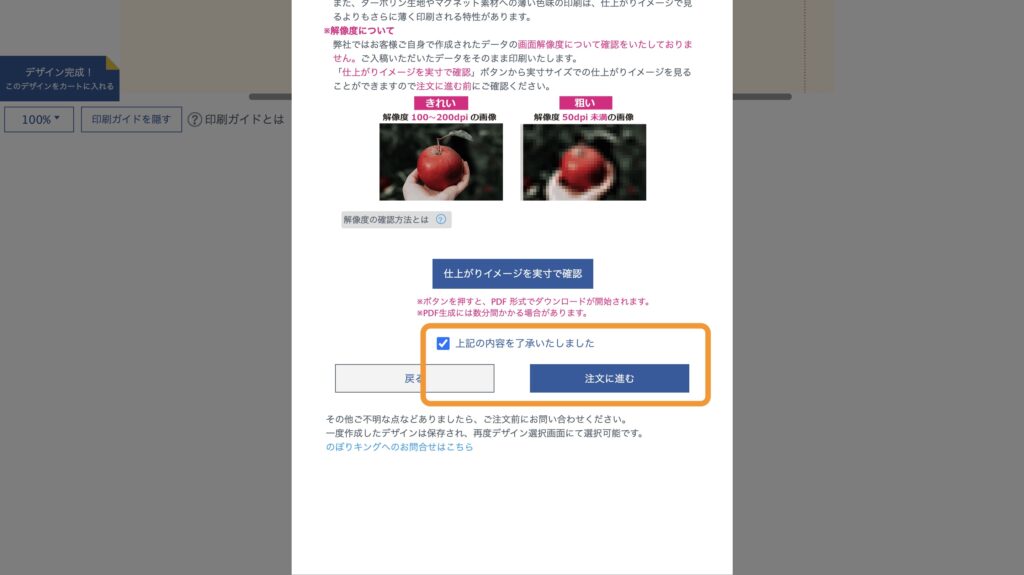
11. チェックボックスにチェックを付け、「注文に進む」をクリックします
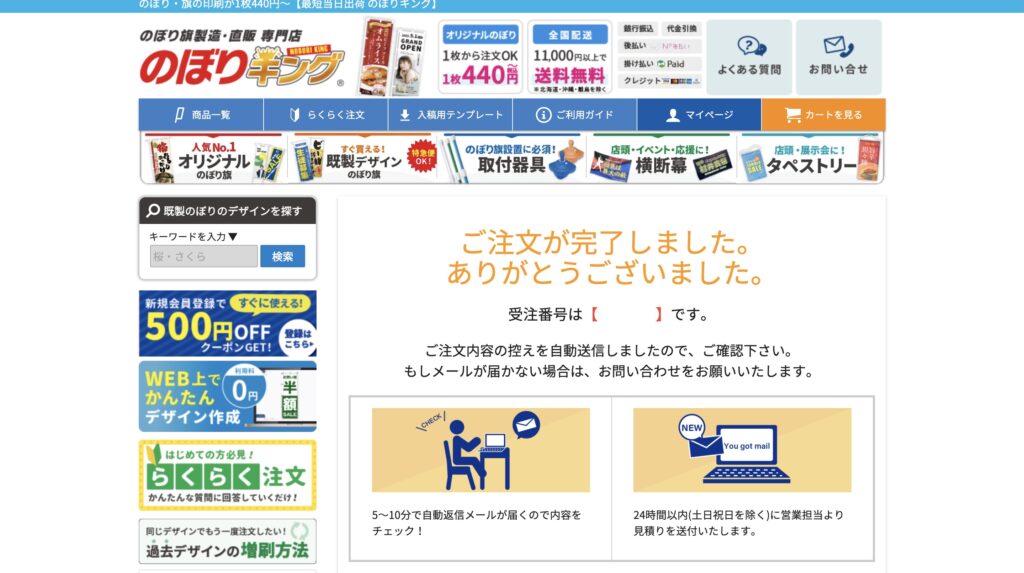
STEP 3. カートにあるオリジナルデザイン「のぼり」のご注文手続き
最後にお支払いと注文完了までの手続きを行います。
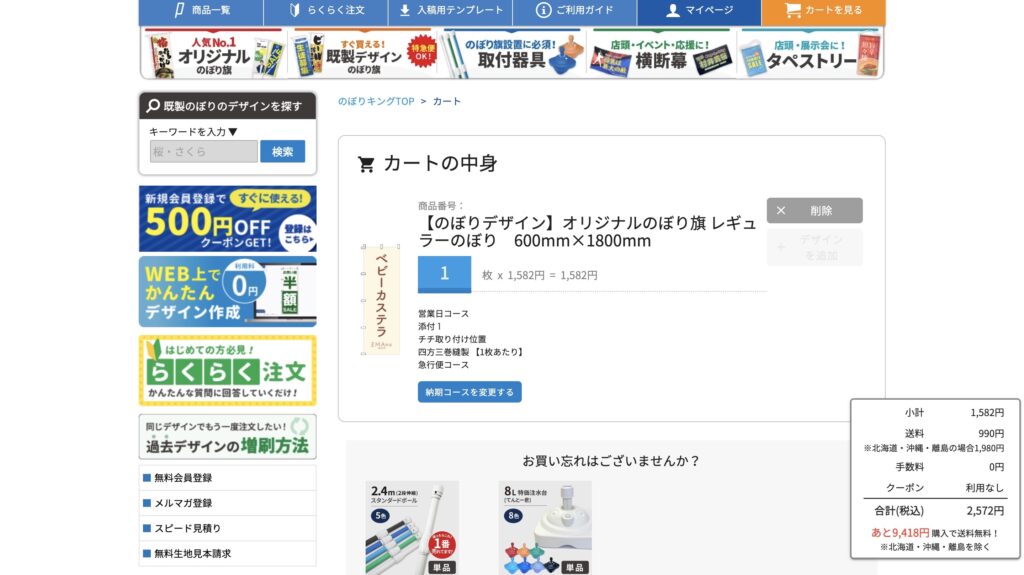
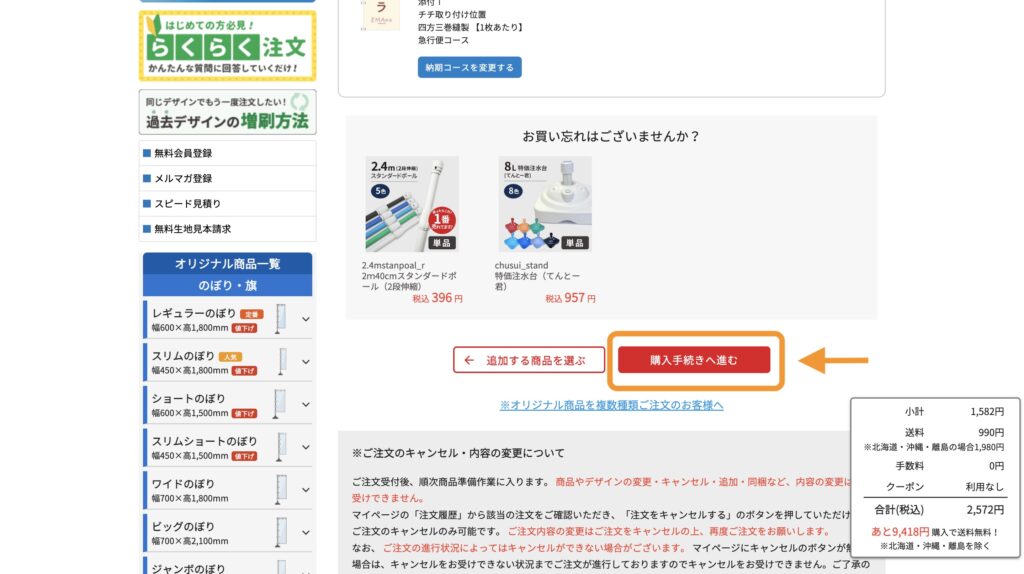
1. カートの中身を確認後、そのままスクロールして「購入手続きへ進む」をクリックします。
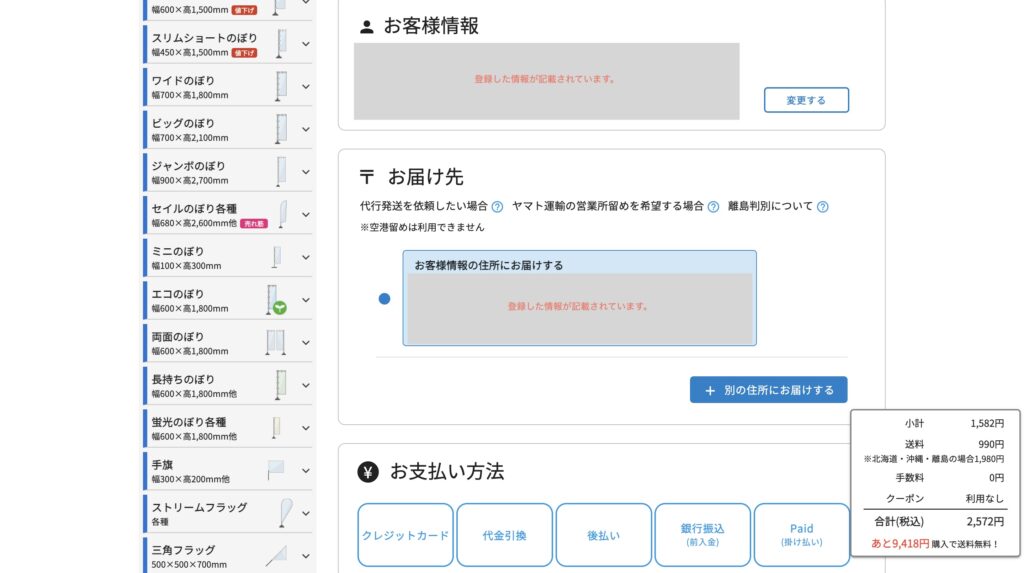
2.「お客様情報」「お届け先」を確認します。
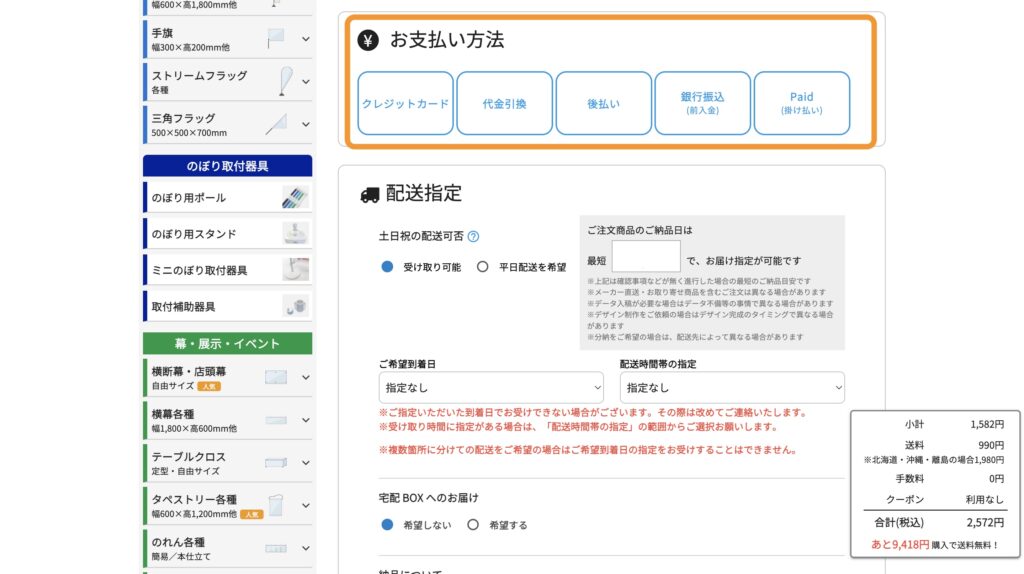
3.「お支払い方法」を選択します。
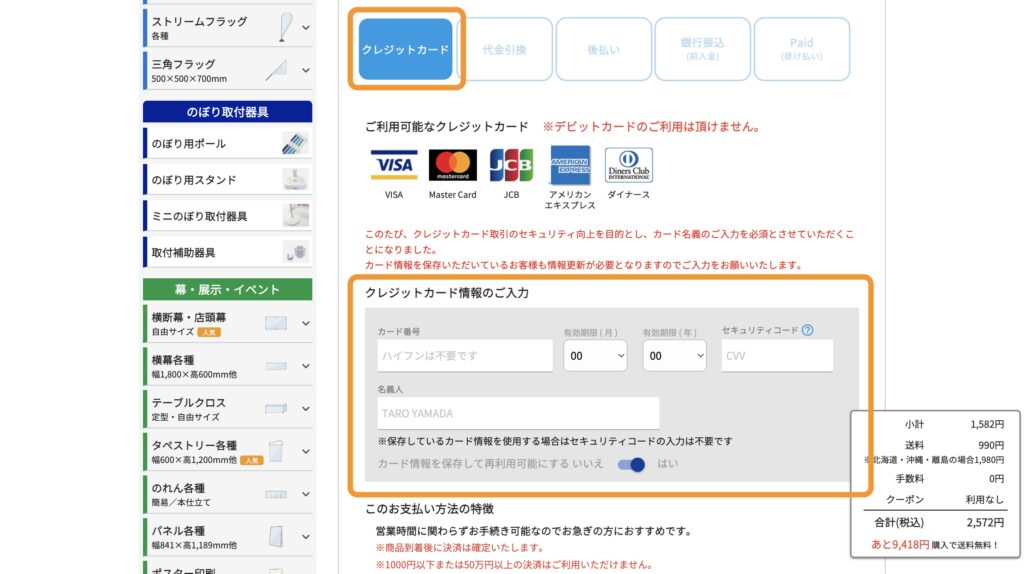
4. 今回は「クレジットカード」を選択しました。すると画面が広がり、クレジットカード情報を入力する画面が出てくるので、必要事項を入力します。
5. 配送指定を選択します。ここは状況に合わせて選択してください。
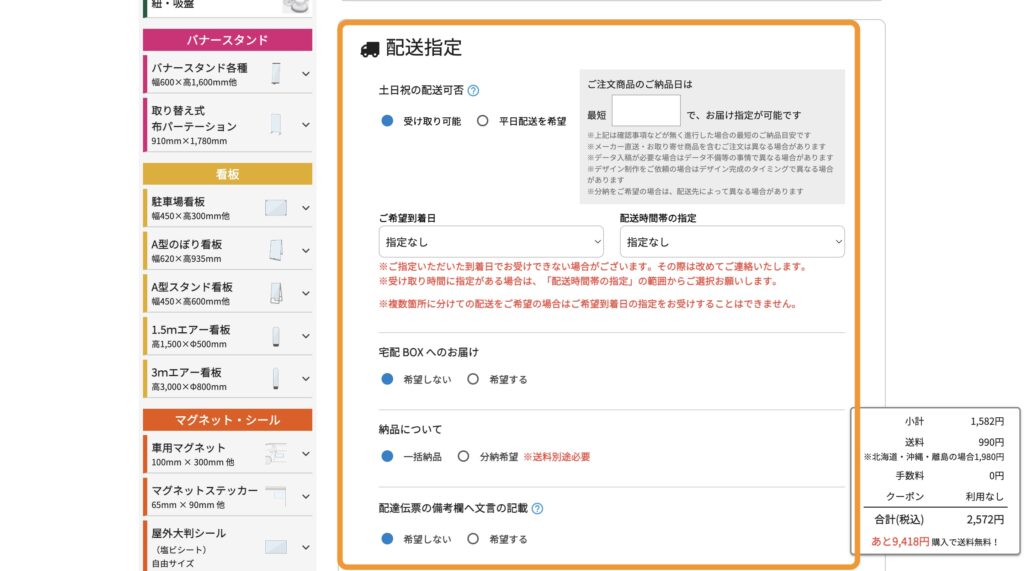
6. その他の指定を確認して、「注文内容を確認する」をクリックします。
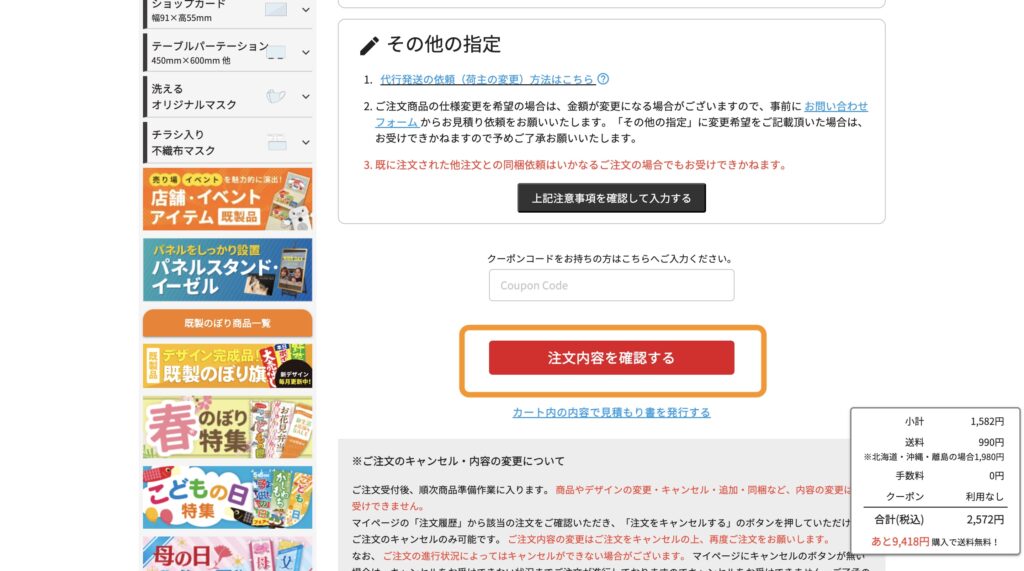
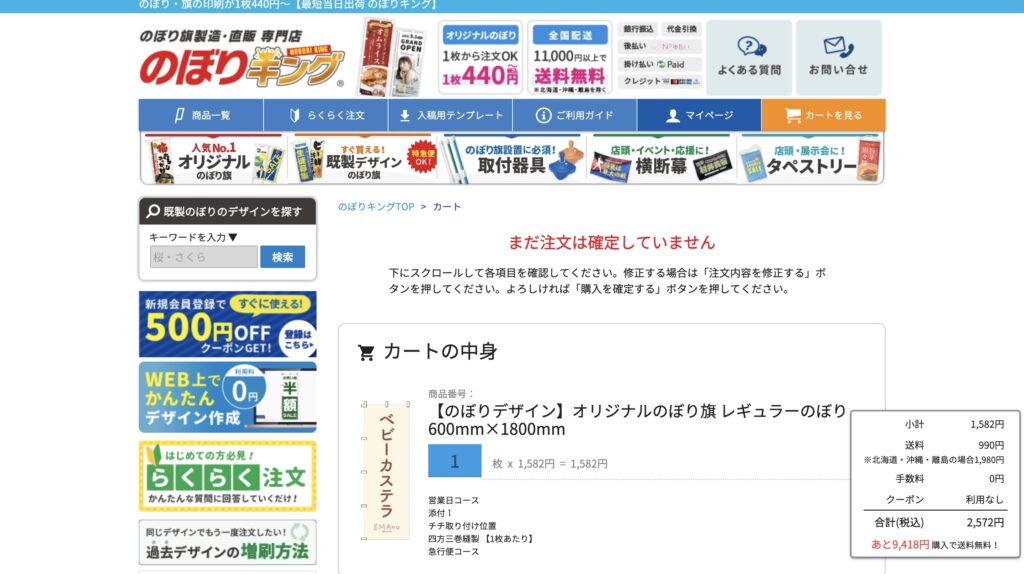
7. 注文内容などを再度確認しながら画面をスクロールします。
8.「印刷データについてのご確認」で該当するチェックボックスにチェックを入れて、「購入を確定する」をクリックします。
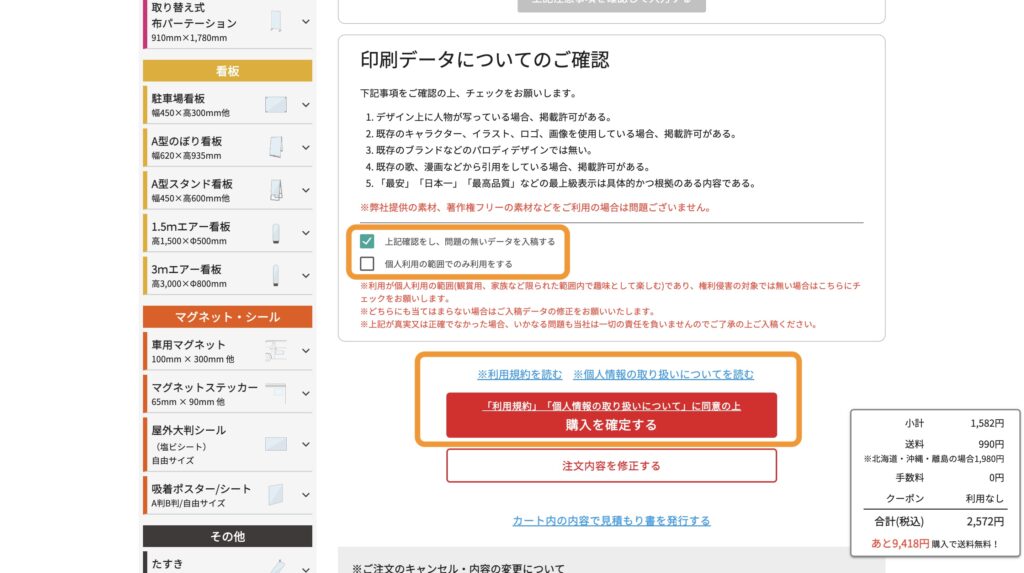
これで無事に注文が完了しました!お疲れ様でした🍀
完了後、登録メールアドレス宛に受付完了メールが届いているか確認しておきましょう📩
実際に届いた「自作のぼり」の仕上がりをレビュー!
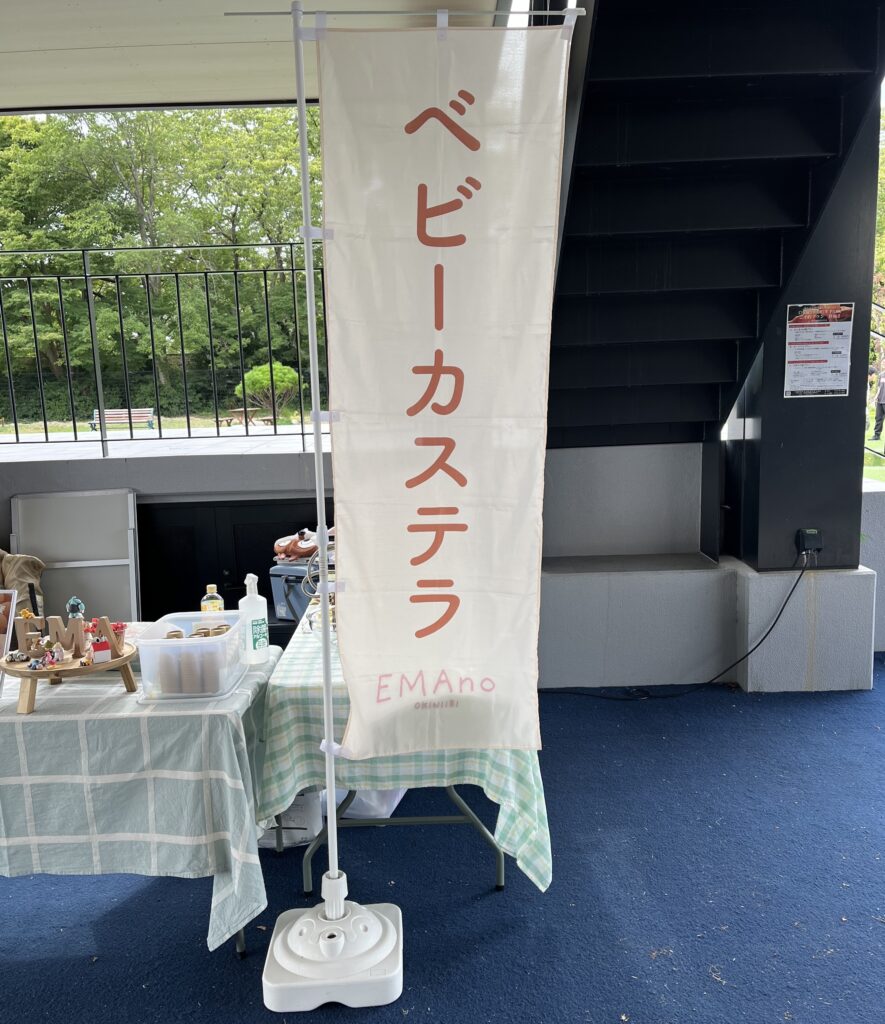
注文から数日後、実際に届いたのぼりがこちらです!✨
のぼりキングでオリジナルのぼりを作成してみた感想・レビュー
- 素材感や発色、文字切れなどの問題はなし: 安価なので生地の薄さや発色が心配でしたが、届いてみると発色も問題なく、縫製もしっかりしていました。自作したデザイン通り表現されていて大満足!
- 遠くからの視認性が抜群: 大きな文字が見えるため、遠くにいるお客さんも「あ、ベビーカステラだ!」と気づいて歩いてきてくれるようになりました。
- 設置が簡単: ポールとスタンドさえあれば、女性や初心者でも1〜2分でセットできます。
のぼりを立てたことで、お店全体のまとまりと賑やかさが格段にアップしたと実感しています!
のぼりキングの商品は楽天市場でも購入できます
この記事では、のぼりキング公式サイトからCanvaで作ったデザインを使ってオリジナルのぼりを注文した際の手順をご紹介しましたが、のぼりキングは楽天市場にも出店しています。
普段から楽天市場を利用している方や、楽天ポイントを貯めたい・使いたい方は、楽天市場店から購入することもできます。
ただし、楽天市場から購入する場合は、この記事でご紹介した公式サイトからの注文方法とは手順が異なりますのでご注意ください。
下記から必要な商品を選んでチェックしてみてください。


まとめ:のぼり1本で出店の安心感と集客が変わる!
今回は「のぼりキング」で自作デザインののぼりを作成する流れと、実際の使用感についてご紹介しました。
最初は「自分でデザインして入稿するなんて難しそう…」と思っていましたが、手順通りに進めれば初心者でも驚くほど簡単にオリジナルのぼりを作ることができました!
また、導入前はメニューを見に近くまで来ないと気づいてもらえませんでしたが、のぼりを立ててからは『あ、ベビーカステラだ!』と遠くから子供たちが駆け寄ってきてくれるようになりました!
出店時の集客や見せ方に悩んでいる方は、ぜひこの記事を参考にのぼり作りに挑戦してみてくださいね。
Canva×プリントパックでポスターを作った記事もあるので、ポスター作成を考えてるかたはどうぞご覧ください。

🌸 EMAnoOKINIIRI の活動について
EMAnoOKINIIRIでは、
イベント出店を通して得た収益をもとに、
子ども食堂を応援する活動を行っています。
「ベビーカステラを届けて子どもたちを笑顔にする」
たくさんの子どもたちに届けられるよう、
一つひとつの活動を大切に取り組んでいます🌱
また、活動の様子はInstagramでも発信しています。
よろしければ、のぞいてみてください✨
ー
EMAnoOKINIIRI
りょうじろう